Windows 10 sicher einsetzen (auch wenn Sie online sind)

Der Staub hat sich gelegt, die Welt ist nicht untergegangen, und Sie haben sich entschieden, Windows 10 weiter zu verwenden. Damit sind Sie nicht allein – Millionen von Menschen weltweit verzichten auf Windows 11 und bleiben bei seinem Vorgänger. Das ist durchaus verständlich. Vielleicht ist Ihr aktueller PC nicht mit Windows 11 kompatibel, funktioniert aber noch einwandfrei. Oder vielleicht möchten Sie keine teure neue Hardware kaufen oder sich mit den neuesten Änderungen von Microsoft auseinandersetzen.
Inhaltsverzeichnis
Was auch immer Ihre Gründe sein mögen, wenn Sie bei Windows 10 bleiben, müssen Sie viel vorsichtiger sein als zuvor, insbesondere wenn Sie es online nutzen. Ohne regelmäßige Sicherheitsupdates steigt mit jeder Woche, die vergeht, Ihr Risiko, neuen Malware-Bedrohungen ausgesetzt zu sein. Sie müssen zusätzliche Vorsichtsmaßnahmen treffen, weitere Schutzebenen hinzufügen und überdenken, wie Sie sich mit dem Internet verbinden.
Verwenden Sie Microsoft Defender nicht mehr
Unserer Erfahrung nach ist der in Windows integrierte Defender nicht immer so proaktiv wie viele Antiviren-Tools von Drittanbietern und erkennt beispielsweise oft keine Bedrohungen auf angeschlossenen USB-Sticks. Seitdem die Sicherheitsupdates für Windows 10 eingestellt wurden, hat sich seine Zuverlässigkeit noch weiter verringert. Defender nutzt das Cloud-basierte Bedrohungsinformationsnetzwerk von Microsoft und Windows Update, um neue Malware zu erkennen.
Dieses System sammelt Daten von Windows-Geräten weltweit, analysiert sie online und aktualisiert Defender, damit es Bedrohungen erkennen kann. Da Windows 10 nicht mehr unterstützt wird, werden diese Updates eingestellt, sodass Defender bei der schnellen Reaktion auf neue Angriffe hinter Antiviren-Tools von Drittanbietern zurückbleibt, die unabhängig aktualisiert werden. Glücklicherweise gibt es immer noch viele leistungsstarke kostenlose Antiviren-Tools. Diese bieten zwar keine kostenpflichtigen Extras wie Kindersicherungen, VPNs oder Backup-Tools, aber diese benötigen Sie möglicherweise ohnehin nicht.
Software in einer Sandbox ausführen
Malware schleicht sich oft auf unsere PCs, wenn wir unbekannte Dateien oder Programme öffnen. Wenn Sie also häufig Software ausführen oder Dateien aus unbekannten Quellen öffnen, sollten Sie dies in einer geschützten Umgebung tun, für den Fall, dass sie sich als gefährlich herausstellen.
Eine Möglichkeit ist die Verwendung eines virtuellen PCs wie VirtualBox (www.virtualbox.org), allerdings benötigen Sie dafür eine zweite Lizenz für das Gastbetriebssystem, ausreichend Speicherplatz und genügend RAM und Rechenleistung, um zwei Systeme gleichzeitig auszuführen.
Für die meisten Benutzer ist Sandboxing die bessere Lösung. Dies funktioniert wie eine digitale Quarantäne, mit der Sie Software ausführen und Dateien sicher in einem isolierten Bereich Ihres PCs öffnen können – und anschließend alles löschen können, wenn Sie fertig sind. Windows 10 Pro verfügt über eine integrierte Sandboxing-Funktion.
Klicken Sie auf "Start“, geben "Sandbox“ ein und klicken dann auf "Windows Sandbox“. Wenn diese Option nicht vorhanden ist (einige PCs unterstützen sie nicht) oder wenn Sie Windows 10 Home verwenden, nutzen Sie stattdessen Sandboxie Plus (kostenlos).
Nachdem Sie Ihren PC neu gestartet haben, klicken Sie mit der rechten Maustaste auf eine beliebige Datei oder ein Programm und wählen Sie "In Sandbox ausführen". Wenn diese Option nicht angezeigt wird, starten Sie Sandboxie Plus, klicken Sie auf "Sandboxie Plus", "Globale Einstellungen", "Shell-Integration" und aktivieren Sie das Kontrollkästchen neben "‚In Sandbox ausführen’ zum Kontextmenü des Explorers hinzufügen". Klicken Sie anschließend auf "OK".
Sichern Sie Ihren Router
Wenn Sie mit Windows 10 online gehen, ist die erste Verteidigungslinie Ihres Routers wichtiger denn je. Moderne Modelle unterstützen die neuesten WLAN- und Verschlüsselungsstandards wie WPA3 und werden regelmäßig aktualisiert, um Sicherheitslücken zu schließen. Ältere Modelle verwenden jedoch möglicherweise veraltete Sicherheitsprotokolle wie WEP oder WPA1 (WPA2 ist immer noch sicher, aber weniger sicher als WPA3).
Viele alte Router haben möglicherweise selbst das Ende ihres Supports erreicht – das bedeutet, dass sie nicht mehr mit Sicherheitsupdates aktualisiert werden. Wenn Ihr Router älter als fünf Jahre ist, sollten Sie grundsätzlich ein Upgrade in Betracht ziehen. Wenn Sie Ihren vorhandenen Router lieber behalten möchten, sollten Sie dessen Sicherheit so weit wie möglich erhöhen. Aktualisieren Sie die Firmware, ändern Sie das Standard-Administratorpasswort und deaktivieren Sie die Fernverwaltung (WAN-Zugriff) und WPS (wenn Sie es nicht nutzen).
Stellen Sie dann sicher, dass Ihr Netzwerk auf die stärkste WPA-Sicherheit eingestellt ist, die Ihr Router ermöglicht. Alle diese Einstellungen können über die browserbasierte Einstellungsseite Ihres Routers oder die zugehörige App konfiguriert werden.
DNS-Anbieter wechseln
Sie könnten auch in Betracht ziehen, Ihren DNS-Anbieter zu wechseln – den Dienst, den Ihr PC verwendet, um Webadressen in IP-Adressen zu übersetzen. Die meisten Heimrouter und Internetanbieter verwenden ihr eigenes DNS, das gefährliche Webseiten in der Regel nicht blockiert. Der Wechsel zu einem sicheren, kostenlosen DNS wie Cloudflare (1.1.1.1) bietet zusätzlichen Schutz, indem Domains herausgefiltert werden, die mit Malware oder Phishing in Verbindung stehen.
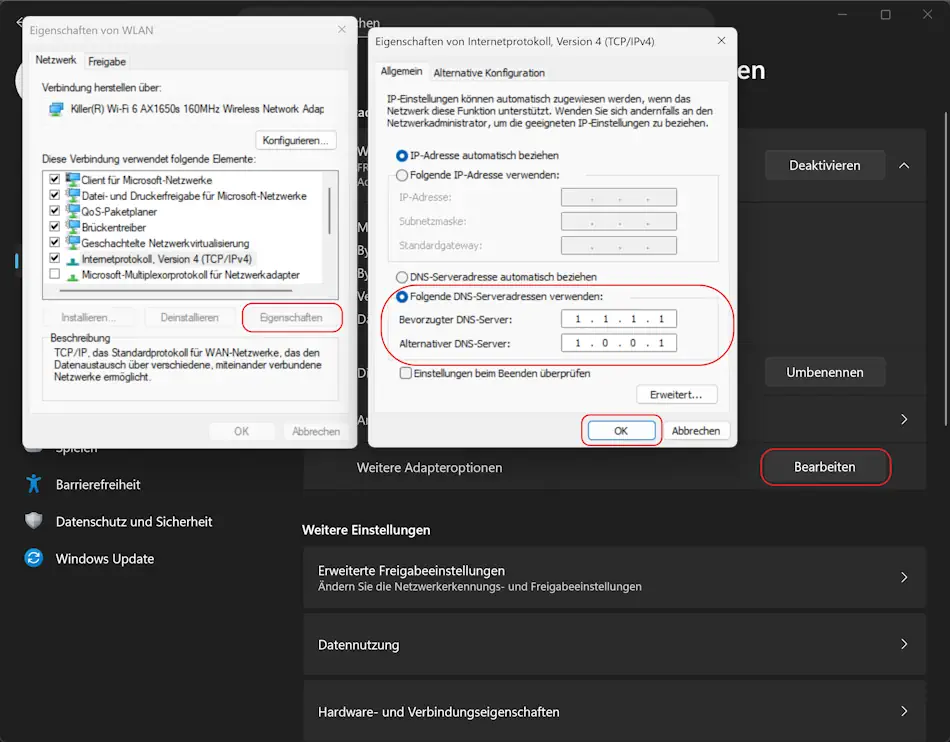
- Drücken Sie die Windows-Taste + I, um die Einstellungen zu öffnen, klicken Sie dann auf "Netzwerk und Internet“ und anschließend auf "Erweiterte Netzwerkeinstellungen“. Dort finden Sie den Abschnitt "Netzwerkadapter".
- Klicken Sie auf den gewünschten Adapter bei "Weitere Adapteroptionen" auf "Bearbeiten".
- Wählen Sie in dem geöffneten Dialog "Internetprotokoll Version 4 (TCP/IPv4)“ aus und klicken auf "Eigenschaften“.
- Wählen Sie "Folgende DNS-Serveradressen verwenden“, geben 1.1.1.1 unter "Bevorzugter DNS-Server“ und 1.0.0.1 unter "Alternativer DNS-Server“ ein und klicken dann zweimal auf "OK“.
Melden Sie sich nicht als Administrator an
Wenn Sie als Administrator bei Windows angemeldet sind, kann Malware leichter ohne Ihre Zustimmung ausgeführt werden. Als zusätzliche Schutzmaßnahme sollten Sie Ihr Hauptkonto unter Windows 10 für alltägliche Aufgaben auf "Standardbenutzer“ umstellen und das Administratorkonto nur dann verwenden, wenn es wirklich notwendig ist (z. B. zum Installieren oder Aktualisieren von Software).
Am einfachsten ist es, wenn Sie zunächst ein neues Administratorkonto erstellen.
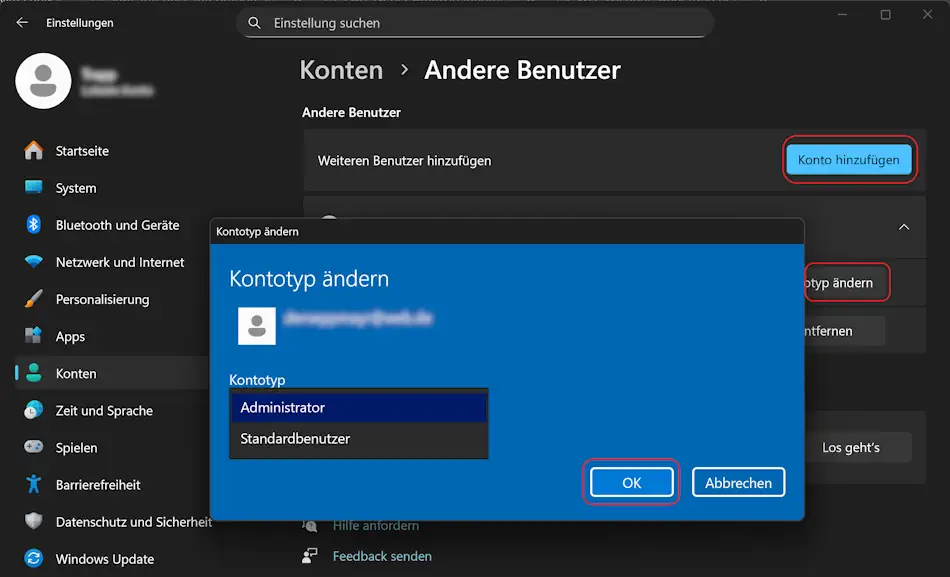
- Klicken Sie auf "Windows-Startsymbol“, und anschließend auf "Einstellungen -> Konten -> Weitere Benutzer“.
- Klicken rechts neben "Weiteren Benutzer hinzufügen“ auf "Konto hinzufügen" und folgen Sie den Anweisungen, um ein neues lokales Konto zu erstellen.
- Wählen Sie nach der Erstellung das neue Konto aus und klicken auf "Kontotyp ändern“.
- Wählen Sie "Administrator“ und klicken auf "OK“.
- Melden Sie sich anschließend mit Ihrem neuen Administratorkonto an, gehen Sie zurück zu "Einstellungen -> Konten -> Weitere Benutzer“.
- Wählen Sie hier Ihr ursprüngliches Konto aus, klicken Sie auf "Kontotyp ändern“, wählen Sie "Standardbenutzer“ und klicken Sie auf "OK“.
Wechseln Sie Ihren Browser und Passwortmanager
Wenn ein Hacker eine neue Schwachstelle in Windows 10 ausnutzt, ist Ihr Webbrowser wahrscheinlich eines der häufigsten Ziele. Daher empfehlen wir dringend, zu einem robusteren Browser wie Brave zu wechseln, der leistungsstarke Datenschutzfunktionen bietet, darunter private Fenster mit Tor. Wir empfehlen außerdem, Ihre Passwörter und Anmeldedaten an einen sicheren Ort zu verschieben. Speichern Sie sie beispielsweise nicht in Edge oder in Ihrem Microsoft-Konto.
Verwenden Sie einen unabhängigen Passwortmanager wie den kostenlosen KeePass. Eine detaillierte Beschreibung und ein download finden auf heise.de. Oder Sie könne KeePass auch direkt auf der Hersteller-Webseite herunterladen.
Ersetzen Sie die Windows-Firewall durch eine unabhängige Alternative
Die in Windows integrierte Firewall hinkt seit jeher hinter speziellen Firewalls von Drittanbietern hinterher, da sie standardmäßig nur eingehenden Datenverkehr blockiert. Noch wichtiger ist, dass sie auf Windows-Updates angewiesen ist, um vollständig sicher zu bleiben. Da Windows 10 inzwischen ausgelaufen ist, könnten neu entdeckte Sicherheitslücken nun ungeschlossen bleiben.
Sicherer ist es, eine unabhängige Firewall zu verwenden, die sowohl den eingehenden als auch den ausgehenden Datenverkehr überwacht. Dies verhindert nicht nur das Eindringen von Malware, sondern auch, dass sich auf Ihrem PC versteckte Malware Ihre persönlichen Daten an Hacker weitergibt.
Premium-Sicherheitssuiten wie Norton 360 verfügen über Firewalls, aber eine solide kostenlose Option ist ZoneAlarm Free Firewall. Diese funktioniert mit Windows 10 und wird regelmäßig aktualisiert. Bei der Installation müssen Sie eine E-Mail-Adresse angeben und gelegentliche Werbeanzeigen in Kauf nehmen.


