16 Funktionen die Windows 11 besser kann als Windows 10
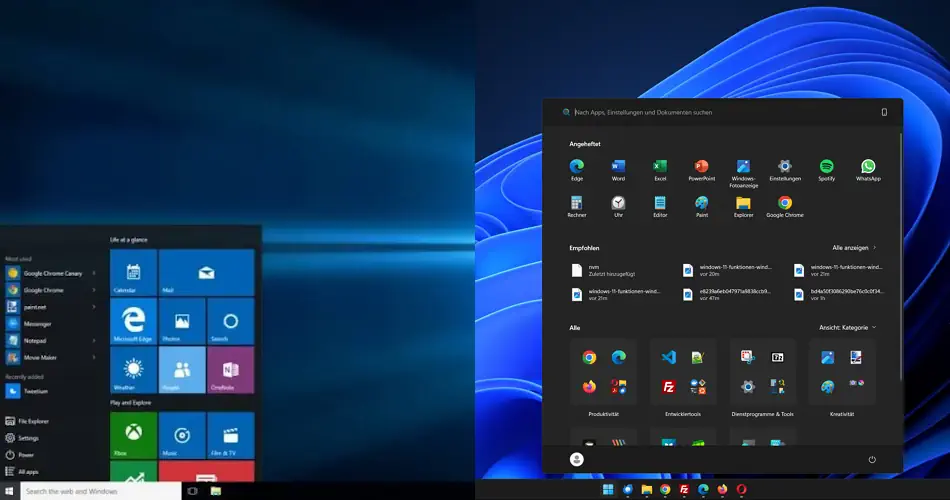
Trotz eines enttäuschenden Starts im Jahr 2021 und mehreren fehlerhaften Updates seitdem hat Windows 11 sich zu einem großartigen Betriebssystem entwickelt. In diesem Artikel zeigen wir Ihnen die 16 überzeugendsten Funktionen, die es besser kann als Windows 10. Es handelt sich um Funktionen, die Sie häufig nutzen werden, und nicht um Hintergrundprozesse, die Sie wahrscheinlich kaum beachten werden.
Inhaltsverzeichnis
- 1. Steigern Sie die Effizienz Ihrer Apps
- 2. Spiele schneller laden
- 3. Ordner in Registerkarten öffnen
- 4. RAR-, 7z- und TAR-Dateien extrahieren
- 5. Metadaten in PNG-Dateien bearbeiten
- 6. Steuern Sie Ihren Computer mit Sprachzugriff
- 7. Sprachausgabe mit natürlicher Stimme
- 8. Teile Ihres Bildschirms mit dem Snipping Tool aufzeichnen
- 9. Fügen Sie Ihren Screenshots farbige Rahmen hinzu
- 10. Verwenden Sie KI, um Elemente aus der Paint-App zu löschen
- 11. Verbessern Sie die Bluetooth-Audioqualität
- 12. Audio für die Wiedergabe über bestimmte Geräte einstellen
- 13. Aktivieren Sie Auto HDR für gestochen scharfe Spiele
- 14. Snap-Layouts einrichten
- 15. Mehrere Desktops umbenennen und unterschiedliche Hintergründe festlegen
- 16. Fügen Sie neue Widgets hinzu und legen Sie Ihren Standort fest
Die Copilot-Tools sind zwar vielversprechend, aber viele sind noch nicht so richtig überzeugend. Außerdem erfordern zu viele Copilot-Funktionen einen teuren Copilot+-Computer. Sie benötigen keinen solchen Computer, um die vielen neuen Funktionen in Snipping Tool, Datei-Explorer, Narrator und mehr zu nutzen – aber Sie werden von dem 24H2-Update profitieren, das nicht mehr so fehlerhaft ist wie noch vor einigen Monaten. Folgen Sie unseren Ratschlägen, und Sie werden bald alle Funktionen von Windows 11 sicher beherrschen.
Was Sie tun können • Aktivieren Sie die erweiterten Einstellungen, um die maximale Geschwindigkeit Ihres Computers auszuschöpfen • Meistern Sie alle neuen Tools des Datei-Explorers, einschließlich Registerkarten und das Entpacken neuer Formate • Fügen Sie Untertitel zu jedem live abgespielten Video hinzu, egal ob von Ihrem PC oder online • Hören Sie sich in Narrator mehr menschlich klingende Stimmen an • Nehmen Sie bestimmte Bereiche Ihres Bildschirms mit dem Snipping Tool auf
1. Steigern Sie die Effizienz Ihrer Apps
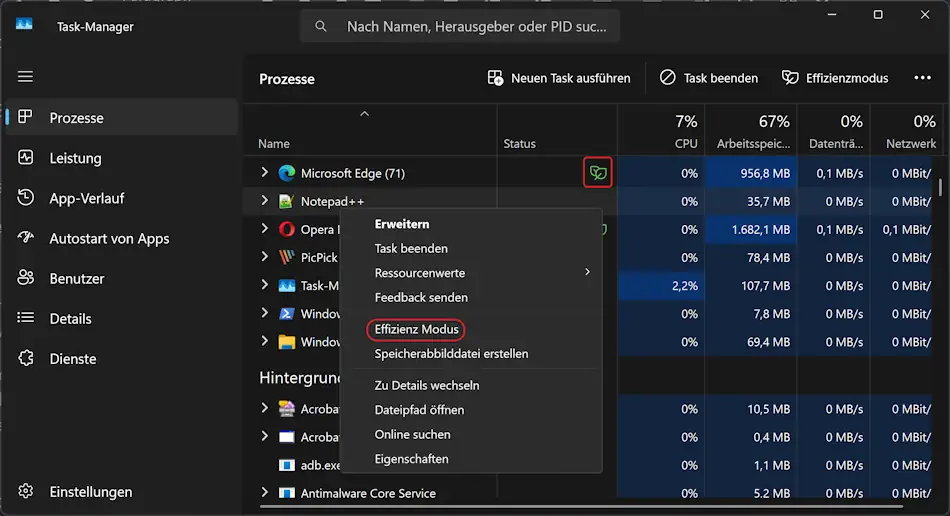
Eine Möglichkeit, Ihren Computer zu beschleunigen, besteht darin, weniger Prozessorleistung für Programme oder Windows-Prozesse zu verwenden, die Sie gerade nicht nutzen. Windows 11 22H2 hat dies durch die Einführung eines Effizienzmodus vereinfacht.
- Öffnen Sie den Task-Manager durch die Tastenkombination Strg + Umschalt + Esc) oder durch einen Rechtsklick auf einen freien Bereich in der Taskleite und wählen ihn aus dem Menü (Task-Mamager) aus.
- Klicken Sie dann auf die Registerkarte "Prozesse“.
- Klicken Sie nun auf die Registerkarte "CPU“ und die Spalte zeigt an, welche Apps und Prozesse die meisten Prozessorressourcen verbrauchen – von den meisten bis zu den wenigsten.
Wenn eine App, die Sie nicht benötigen, viel Prozessorleistung beansprucht, klicken Sie mit der rechten Maustaste darauf und wählen Sie "Effizienzmodus“. Dies wird in der Spalte "Status“ bestätigt. Wenn die Spalte jedoch zu schnell aktualisiert wird, klicken Sie links auf "Details“, und anschließend mit der rechten Maustaste auf die App und aktivieren Sie dort den Modus. Dieser Modus ist besonders nützlich für Apps oder Prozesse, auf die Sie regelmäßig, aber nicht kontinuierlich zugreifen müssen – beispielsweise ein- oder zweimal am Tag.
Denken Sie dabei an Apps wie Dropbox oder OneDrive, die im Hintergrund synchronisieren, und E-Mail-Tools wie Outlook und Thunderbird, die nach neuen E-Mails suchen. Beachten Sie jedoch, dass Windows die Option "Effizienzmodus“ für Apps und Prozesse, die es als kritisch erachtet, oder für solche, die über eigene Energiespareinstellungen verfügen, wie z. B. Chrome, ausblendet. Außerdem bleibt der Modus nur für Ihre aktuelle Sitzung aktiviert, sodass Sie ihn beim nächsten Neustart erneut einstellen müssen. Am ehesten kommt Windows 10 dem Modus mit den Energieoptionen in der Systemsteuerung nahe, diese gelten jedoch nur für Ihren gesamten Computer und nicht für bestimmte Programme.
2. Spiele schneller laden
DirectStorage ist ein Windows-Tool, das Spiele schneller lädt, indem es die Datenübertragung zwischen NVMe-SSDs und Direct X12-Grafikkarten beschleunigt. In Windows 10 ist dies bereits recht schnell, in Windows 11 jedoch ist es geradezu ultraschnell, da es mit neueren SSDs kompatibel ist. Es ist standardmäßig aktiviert, daher sollten Sie überprüfen, ob Ihr Computer über die richtige SSD und Grafikkarte verfügt, um davon profitieren zu können.
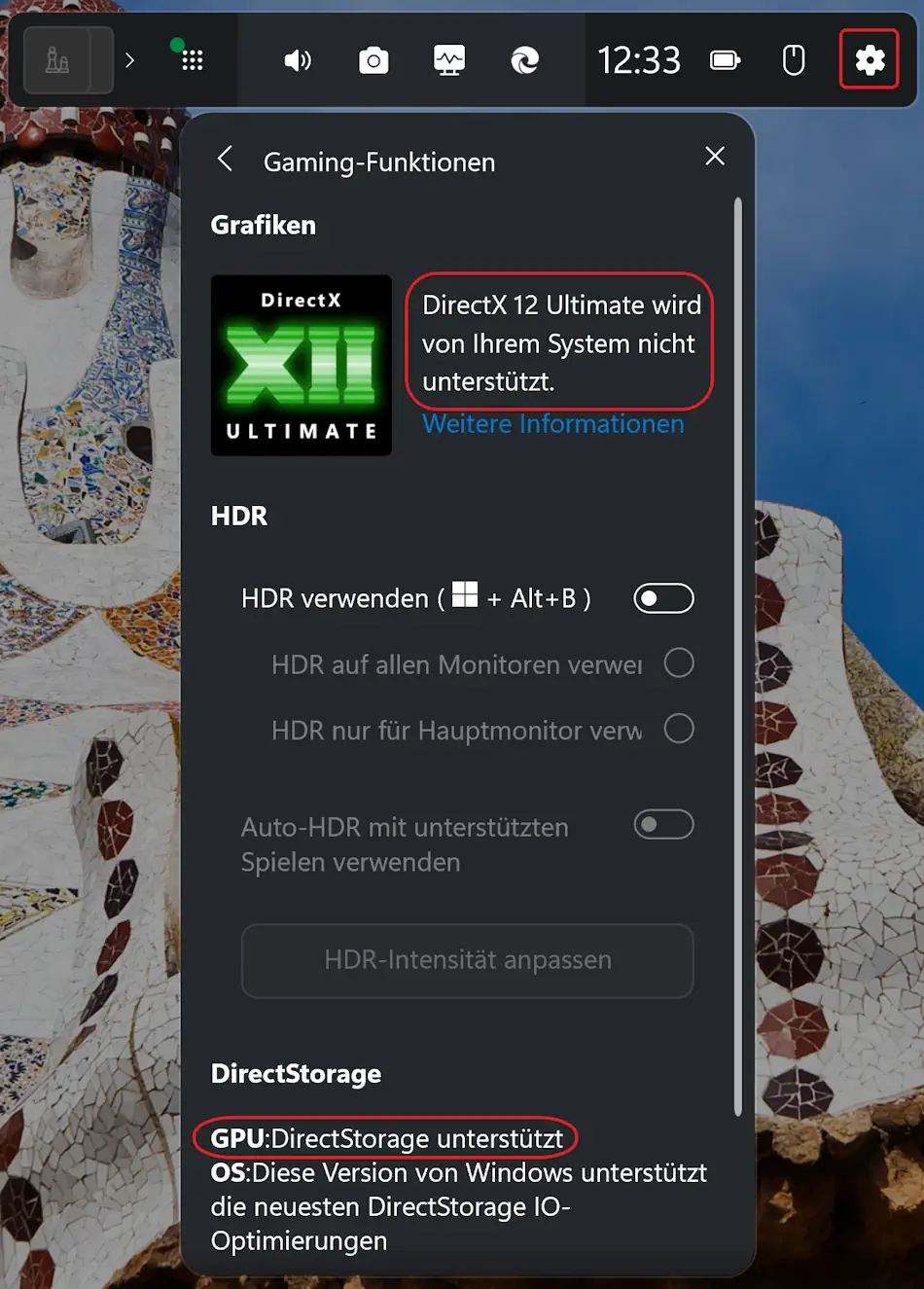
- Drücken Sie dazu die Windows-Taste + G, um die Windows-Spielleiste zu öffnen, und klicken dann oben auf das Zahnrad-Symbol für die Einstellungen und dann auf "Weitere Einstellungen" (letzte Eintrag in der Liste).
- Klicken Sie nun links auf "Gaming-Funktionen“ und überprüfen Sie, ob rechts neben GPU "DirectStorage unterstützt“ angezeigt wird. Überprüfen Sie auch, ob Ihr Computer Direct X12 Ultimate 3 unterstützt.
- Um sicherzugehen, überprüfen Sie, ob Ihre SSD NVMe ist, indem Sie den Task-Manager öffnen, auf "Leistung“ klicken und unter der "Datenträger“ rechts nachsehen. Wenn dort "Typ: SSD (NVMe)“ steht, haben Sie die schnellere Variante.
Hinweis: Es kann vorkommen, dass bei "Typ: SSD (RAID)" steht. Dies bedeutet jedoch nicht automatisch, dass Sie keine NVMe‑SSD nutzen. Typische Gründe dafür können sein: BIOS‑Einstellung SATA Mode = RAID / RST; Windows wurde im RAID‑Modus installiert; Hersteller‑Treiber.
In 99 % der Fälle ist dies kein Problem, da:
- die NVMe‑Performance erhalten bleibt
- Trim weiterhin funktioniert
- der PCIe‑Durchsatz unverändert bleibt
- die SSD‑Lebensdauer nicht beeinträchtigt wird
DirectStorage ist noch eine verhältnismäßig neue und komplexe Technologie, daher unterstützen derzeit nur wenige Spiele diese Funktion, darunter Forspoken, Ratchet & Clank: Rift Apart, Forza Motorsport und Horizon Forbidden West. In Zukunft werden jedoch wahrscheinlich noch viele weitere Spiele hinzukommen.
3. Ordner in Registerkarten öffnen
Von den zentralen Windows-Tools hat sich keines so stark weiterentwickelt wie der Datei-Explorer. Die beste Funktion – einzigartig in Windows 11 – ist das Browsen mit Registerkarten, mit dem Sie mehrere Ordner in einem einzigen Fenster öffnen können, genau wie bei Browser-Registerkarten.
- Öffnen Sie den Datei-Explorer und klicken Sie auf die Plus-Schaltfläche (+) neben der aktuellen Registerkarte. Sie können auch Strg + T drücken, während Sie mit Strg + Tab zwischen den Registerkarten wechseln können.
- Um eine Datei zwischen Ordnern zu verschieben, ziehen Sie sie auf die entsprechende Registerkarte oben.
Wenn Sie Explorer-Registerkarten in Windows 10 verwenden möchten, müssen Sie ein separates Programm wie Files (https://files.community) oder QTTabBar installieren, die beide kostenlos sind. Ohne diese Programme müssten Sie für jeden Ordner ein separates Fenster öffnen, was allerdings Ihren Bildschirm unübersichtlich macht.
4. RAR-, 7z- und TAR-Dateien extrahieren
Eine weitere Verbesserung, die den Bedarf an Drittanbietersoftware reduziert, ist die Unterstützung des Datei-Explorers für die Dateikomprimierungsformate RAR, 7z und TAR, die Microsoft im Rahmen des 24H2-Updates hinzugefügt hat. Zuvor – und auch jetzt noch unter Windows 10 – mussten Sie Programme wie WinRAR und 7-Zip installieren.
- Klicken Sie mit der rechten Maustaste auf eine Datei im Datei-Explorer und wählen Sie dann "Komprimieren nach", um eine Auswahl an Formaten anzuzeigen.
- Durch Klicken auf "Zusätzliche Optionen“ werden erweiterte Einstellungen angezeigt, von denen die nützlichste ein Schieberegler für die "Komprimierungsstufe“ ist, mit dem Sie die Komprimierungsgeschwindigkeit und die Dateigröße ausbalancieren können.
- Bewegen Sie ihn nach links für eine schnellere Komprimierung, aber größere Dateien, und nach rechts für eine langsamere Komprimierung, aber kleinere Dateien.
5. Metadaten in PNG-Dateien bearbeiten
Ebenfalls neu in 24H2 ist die Möglichkeit, die Metadaten von PNG-Dateien zu bearbeiten – einem Bildformat, das für Grafiken, Logos, Diagramme und Illustrationen verwendet wird.
- Klicken Sie mit der rechten Maustaste auf eine PNG-Datei, wählen Sie "Eigenschaften" und dann die Registerkarte "Preview Build 27818".
- Klicken Sie nun auf den Bereich rechts neben jeder Überschrift, z. B. "Titel", "Bewertung", "Tags" und "Kommentare", und fügen Sie die entsprechenden Daten hinzu.
- Klicken Sie auf "OK", um zu speichern.
Mit diesen Metadaten können Sie auf Ihrem PC nach PNG-Dateien suchen. Wenn Sie beispielsweise eine PNG-Datei, das ein Diagramm enthält, mit "Ausgaben 2025" taggen. Somit ist es dann bei einer späteren Suche leichter zu finden. Um PNG-Dateien in Windows 10 zu bearbeiten, müssen Sie eine Software von Drittanbietern, wie z. B. ExifTool (https://exiftool.org) verwenden.
6. Steuern Sie Ihren Computer mit Sprachzugriff
Die Spracherkennung von Windows 10 ist nicht schlecht, aber sie ist kaum das umfassende sprachgesteuerte System, das viele Nutzer benötigen. Die Sprachsteuerung von Windows 11 hebt sie mit fortschrittlicheren Sprachbefehlen und verbesserten Funktionen auf eine neue Ebene.
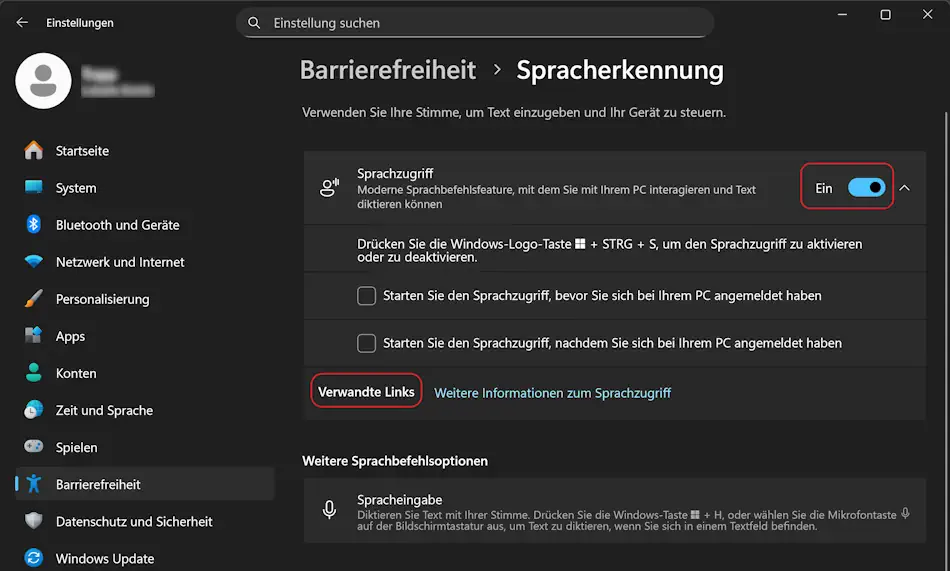
- Drücken Sie die Windows-Taste + Strg + S. Sie können auch die Einstellungen öffnen, dann auf "Barrierefreiheit“ und anschließend unter der Überschrift "Interaktion“ auf "Spracherkennung“ klicken und dann den Schalter "Sprachzugriff“ auf "Ein" setzen.
- In den Einstellungen können Sie auch festlegen, ob er Sprachzugriff vor oder nach der Anmeldung an Ihrem PC gestartet werden soll. Für weitere Informationen klicken Sie auf den Link neben "Verwandte Links".
7. Sprachausgabe mit natürlicher Stimme
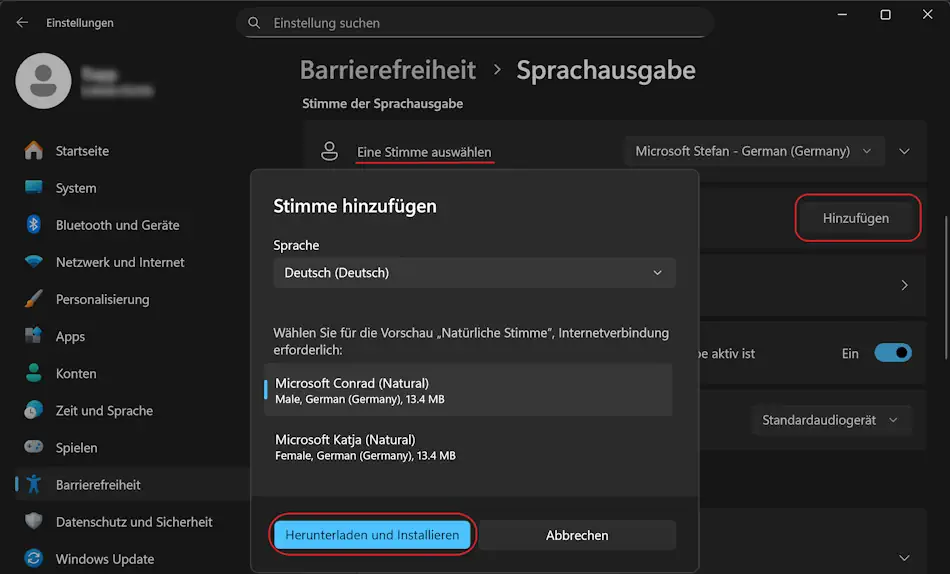
Katja und Conrad warten darauf, in Windows 11 heruntergeladen zu werden. Es handelt sich um zwei "natürliche“ Stimmen, die Microsoft 2023 zu Narrator hinzugefügt hat. Sie klingen zwar immer noch künstlich, aber viel realistischer als ihre roboterhaften Vorgänger in Windows 10. Beide haben einen englischen Akzent, aber Sie können auch natürliche US-Stimmen auswählen, wenn Sie dies bevorzugen.
- Öffnen Sie die Einstellungen, klicken Sie auf "Barrierefreiheit“ und dann rechts im Abschnitt "Sehen“ auf "Sprachausgabe“.
- Klicken Sie auf die Schaltfläche "Hinzufügen“ rechts neben "Natürliche Stimmen hinzufügen“ und wählen Sie dann eine Stimme aus, um sie anzuhören.
- Wenn sie Ihnen gefällt, klicken Sie auf "Herunterladen und Installieren“. Sie wird als Option im Dropdown-Menü "Eine Stimme auswählen“ angezeigt.
Die Sprachausgabe von Windows 11 bietet nicht nur realistischere Stimmen, sondern läuft insgesamt auch flüssiger und stürzt weitaus seltener ab als zuvor. Außerdem hat Microsoft im letzten Jahr weitere Tastenkombinationen hinzugefügt, darunter die Sprachausgabe-Taste + Strg + X zum Kopieren des zuletzt gesprochenen Satzes, den Sie dann wie gewohnt mit Strg + V einfügen können.
- Drücken Sie die Sprachausgabe-Taste + Umschalt + B, und die Sprachausgabe gibt eine Meldung aus, ob Ihr Laptop zum Aufladen angeschlossen ist, gefolgt vom Batteriestatus, dem Netzwerknamen und dem Netzwerkstatus. Die Sprachausgabe-Taste ist übrigens entweder die Feststelltaste (Caps Lock) oder die Einfügetaste.
- Microsoft hat auch neue Tastenkombinationen für den Scan-Modus hinzugefügt, mit denen Sie mithilfe der Pfeiltasten und bestimmter Tastenkombinationen durch Inhalte springen können: Drücken Sie L, um zu Listen auf der Seite zu gelangen, und N, um einen Block mit Links zu überspringen. Diese sind hilfreich, wenn Sie zum Hauptinhalt einer Webseite gelangen möchten. Sie können den Scan-Modus aktivieren, indem Sie die Narrator-Taste + Leertaste drücken.
Auf dieser Microsoft-Webseite finden Sie alle Tastenkombinationen und Touchscreen-Gesten von Windows 10 und 11 im Vergleich.
8. Teile Ihres Bildschirms mit dem Snipping Tool aufzeichnen
Microsoft hat das Snipping Tool in Windows 11 als Bildschirmaufzeichnungs-App überarbeitet, mit dem zusätzlichen Vorteil, dass Sie nur bestimmte Bereiche Ihres Bildschirms statt den gesamten Bildschirm aufzeichnen können. Die Bildschirmaufzeichnung in Windows 10 ist weiterhin auf Vollbildaufnahmen in der Spielleiste beschränkt (Windows-Taste + G) und funktioniert nicht auf Ihrem Desktop oder im Datei-Explorer.
- Öffnen Sie das Snipping Tool in Windows 11, indem Sie die Windows-Taste + Umschalt + S drücken.
- Klicken Sie nun auf das Symbol "Aufzeichnen“ und markieren, durch den einen linken Mausklick und ziehen, den Bereich den Sie aufzeichnen möchten.
- Drücken Sie die blaue Start-Taste und anschließend die rote Taste ("Aufnahme beenden“), um den Vorgang abzuschließen. Die Aufnahme wird als MP4-Datei gespeichert.
- Klicken Sie auf das Symbol "Mikrofon“, um Ihre Stimme während der Bildschirmaufnahme aufzunehmen.
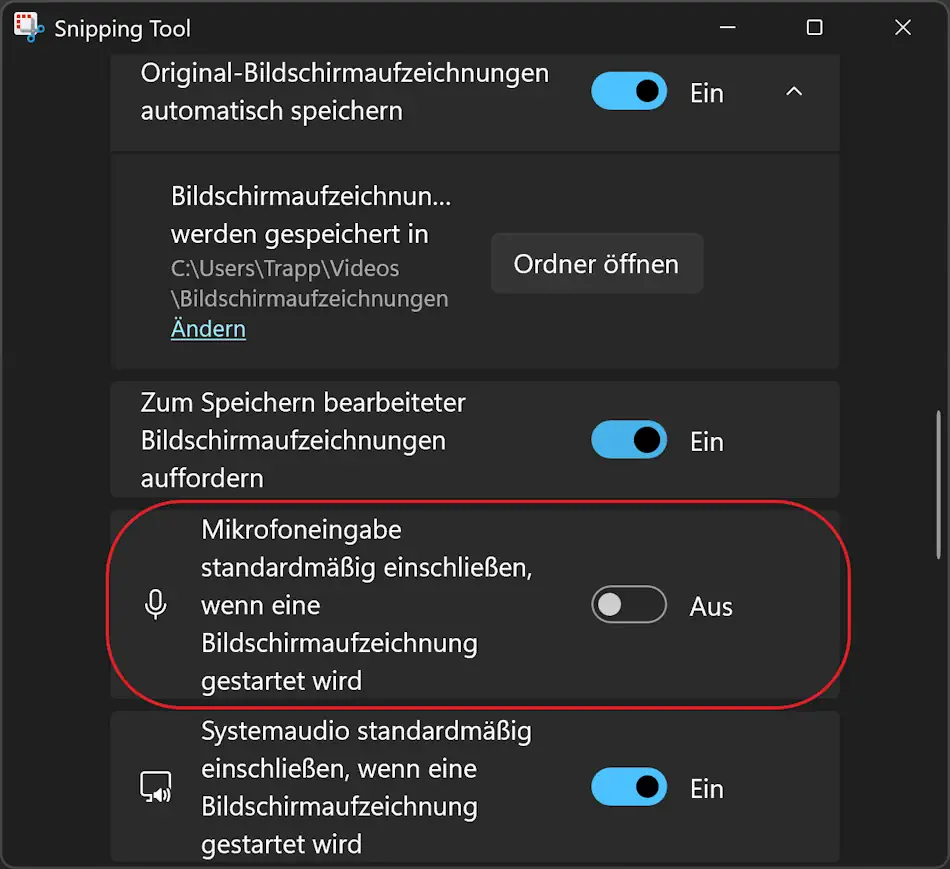
Um das Mikrofon standardmäßig für jede Bildschirmaufnahme zu aktivieren, suchen Sie das Snipping Tool, öffnen Sie es und klicken dann auf das Menü oben rechts (drei horizontale Punkte) und anschließend auf "Einstellungen“. Scrollen Sie nach unten und aktivieren Sie "Mikrofoneingabe standardmäßig einschließen, wenn eine Bildschirmaufzeichnung gestartet wird“. Hier finden Sie auch Einstellungen zum automatischen Speichern Ihrer Bildschirmaufnahmen und zum Ändern des Speicherorts.
9. Fügen Sie Ihren Screenshots farbige Rahmen hinzu
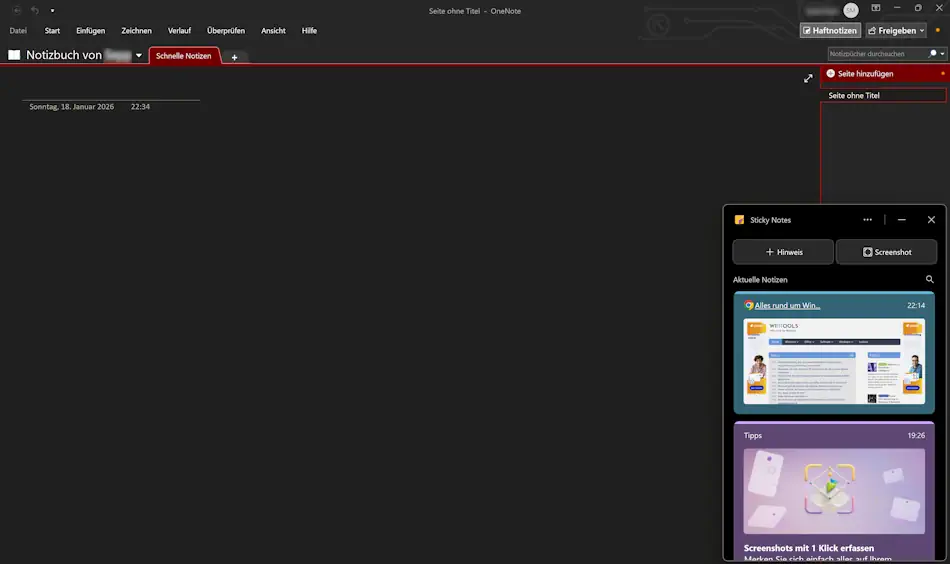
Mit der neuesten Version von Sticky Notes können Sie Screenshots direkt in eine Notiz einfügen. Standardmäßig wird dem Screenshot ein hellblauer Rand hinzugefügt, den Sie jedoch ändern können.
- Starten Sie die Sticky Notes-App und klicken Sie dann auf "Screenshot“, woraufhin die Seite, auf der Sie sich gerade befinden, in der App angezeigt wird.
- Klicken Sie nun auf die drei Punkte und wählen Sie eine der angezeigten Farben aus.
- Sie können so lange klicken, bis Sie eine Farbe gefunden haben, die Ihnen gefällt. Über dem Screenshot sehen Sie Details dazu, woher er stammt. Wenn er aus einem Browser stammt, sehen Sie dessen Symbol – in unserem Beispiel Chrome; wenn er aus Windows stammt, sehen Sie das entsprechende Symbol.
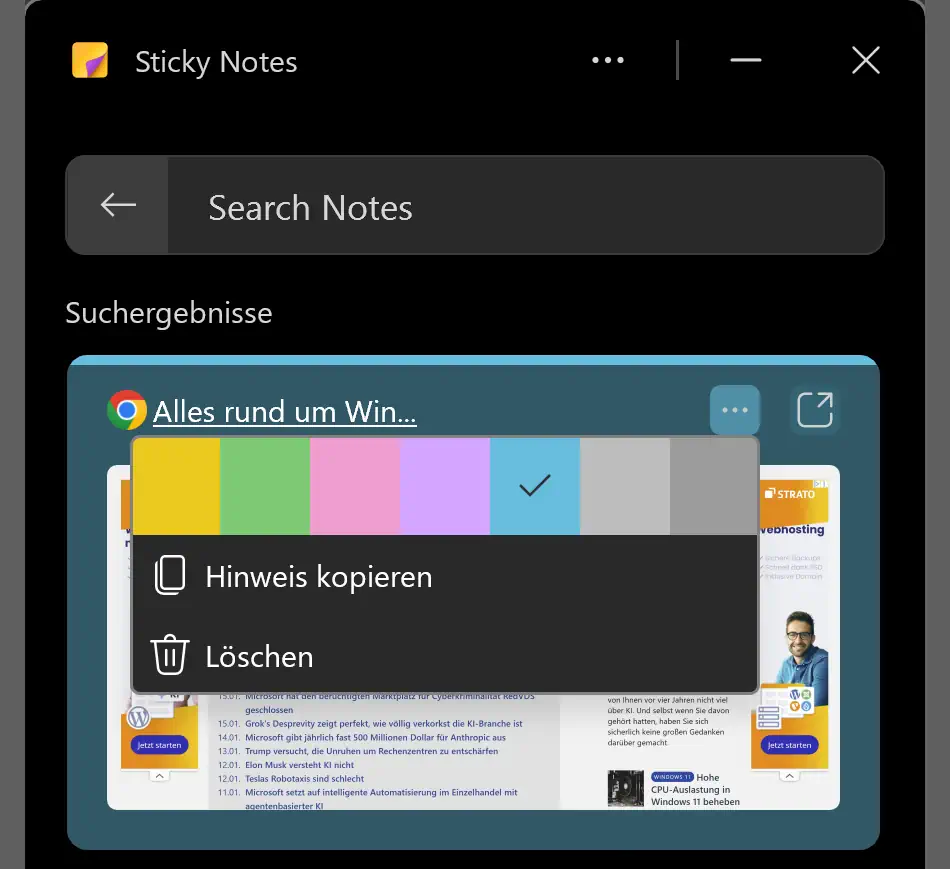
Es gibt auch Optionen zum Kopieren und Löschen der Notiz. Diese neu gestalteten Haftnotizen sind eigentlich Teil von OneNote. Zum ersten Öffnen suchen Sie OneNote und starten Sie das Programm (oder installieren Sie es bei Bedarf aus dem Microsoft Store) und melden Sie sich dann bei Ihrem Microsoft-Konto an.
Klicken Sie nun oben rechts in der Symbolleiste von OneNote auf "Haftnotizen". Sie müssen dies nur einmal tun, da es danach über das Startmenü und die Taskleiste verfügbar ist (wo Sie es wie gewohnt anheften können).
10. Verwenden Sie KI, um Elemente aus der Paint-App zu löschen
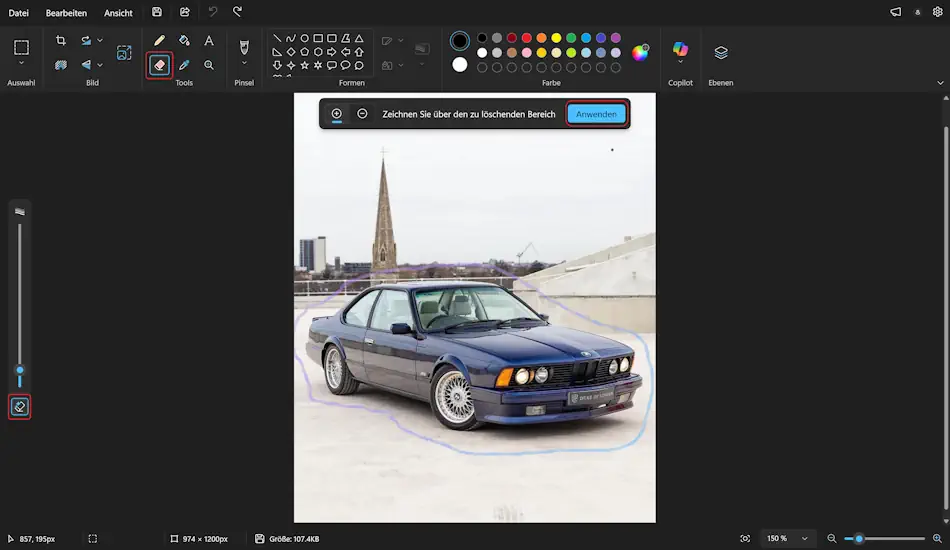
Microsofts große KI-Wette ist Copilot, aber noch nützlicher sind die neuen Tools in der überarbeiteten Paint-App. Als erstes kam "Generative erase" (Generatives Löschen) auf den Markt, das nun für alle verfügbar ist und unerwünschte Bilder entfernt, indem es anhand des Hintergrunds errät, was sich hinter einem Objekt befinden sollte.
- Fügen Sie ein Bild zu Paint hinzu, klicken Sie dann oben auf das Radiergummi-Symbol und anschließend auf das Symbol "Generative löschen“ unter dem vertikalen Schieberegler auf der linken Seite.
- Bewegen Sie den Pinsel mit der Maus über die Stelle, die Sie entfernen möchten.
- Wenn Sie ausgewählt haben, was entfernt werden soll, klicken Sie auf "Anwenden“ und es erscheint ein Kasten über diesem Bereich. Nach einigen Sekunden wird Ihnen das Ergebnis angezeigt.
Microsoft arbeitet außerdem an der Funktion "Generative fill", mit der Sie Bilder mit eingegebenen Befehlen bearbeiten können. Derzeit ist diese Funktion nur auf Copilot+-Computern mit Snapdragon-Prozessor verfügbar, wird aber hoffentlich bald auf weiteren Geräten verfügbar sein.
11. Verbessern Sie die Bluetooth-Audioqualität
Bluetooth 5.2 enthält die LE-Audio-Technologie, die die Klangqualität beim Streaming auf Kopfhörer und Hörgeräte verbessert. Außerdem wird weniger Strom gebraucht, sodass diese Geräte zwischen den Ladevorgängen länger halten. Windows 11 hat 2023 die Unterstützung für Bluetooth LE Audio hinzugefügt und diese im letzten Jahr im 24H2-Update um kompatible Hörgeräte erweitert. Ihr Computer benötigt jedoch einen Bluetooth 5.2-Adapter (oder höher), der LE Audio unterstützt. Diese werden in der Regel vom Hersteller Ihres Bluetooth-Prozessors (z. B. Intel, Qualcomm oder Broadcom) bereitgestellt.
- Um zu überprüfen, ob Sie über LE Audio verfügen, öffnen Sie die Einstellungen und klicken Sie links auf "Bluetooth und Geräte".
- Klicken Sie nun rechts auf "Geräte“ und scrollen Sie nach unten zum Abschnitt "Geräteeinstellungen“. Suchen Sie hier die Einstellung "LE Audio verwenden, wenn verfügbar“ und aktivieren Sie sie.
Wenn diese Option nicht vorhanden ist, ist Ihr Computer nicht kompatibel. Sie sollten dann auf der Webseite Ihres Herstellers (einer der drei oben genannten) nach Bluetooth 5.2-Updates suchen und versuchen, diese zu installieren.
12. Audio für die Wiedergabe über bestimmte Geräte einstellen
Diese Funktion ist in Windows 11 nicht ganz neu, aber sie nun viel einfacher anzuwenden. Wie in Windows 10 können Sie auswählen, über welches Gerät die Audioausgabe jeder App erfolgen soll. Sie können beispielsweise Ihre Musik-App über Ihre Bluetooth-Kopfhörer abspielen lassen, während Sie Videoanrufe über Ihre Desktop-Lautsprecher führen. In Windows 11 ist es jedoch viel einfacher, diese Einstellungen zu ändern.
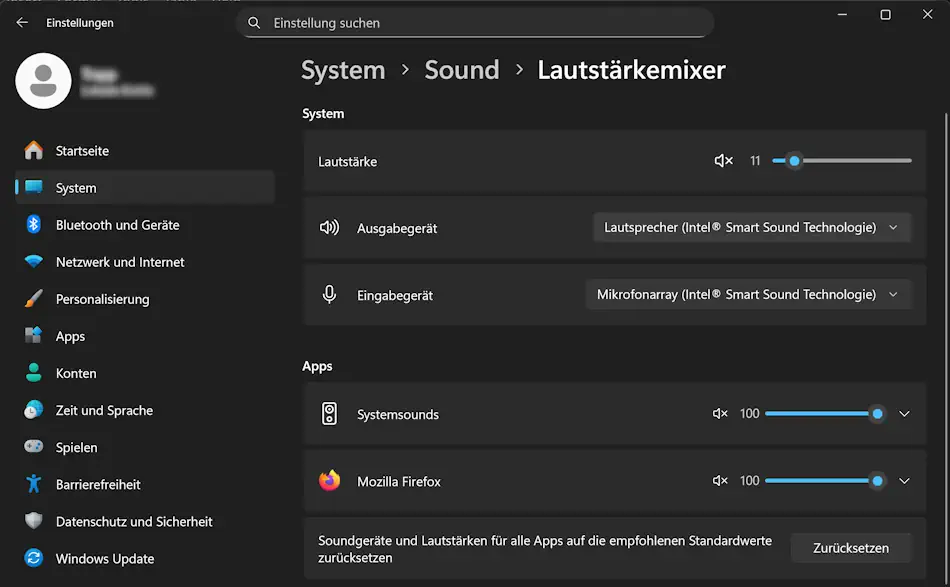
- Klicken Sie mit der rechten Maustaste auf das Lautstärkesymbol in der Taskleiste und dann auf "Lautstärkemixer öffnen".
- Dadurch gelangen Sie direkt zum "Lautstärkemixer“ in den Windows-Einstellungen, wo Sie sehen können, welche Apps Audio wiedergeben.
- Klicken Sie auf den Dropdown-Pfeil neben einer App und wählen Sie dann das gewünschte Eingabe- und Ausgabegerät aus.
- Außerdem sollten Sie sich angewöhnen, auf das Lautstärkesymbol in der Taskleiste und anschließend auf das Symbol "Soundausgabe auswählen" auf der rechten Seite zu klicken (oder die Windows-Taste + Strg + V zu drücken). Dadurch gelangen Sie zu einem kleinen Menü, in dem Sie schnell zwischen den Ausgabegeräten wechseln können.
13. Aktivieren Sie Auto HDR für gestochen scharfe Spiele
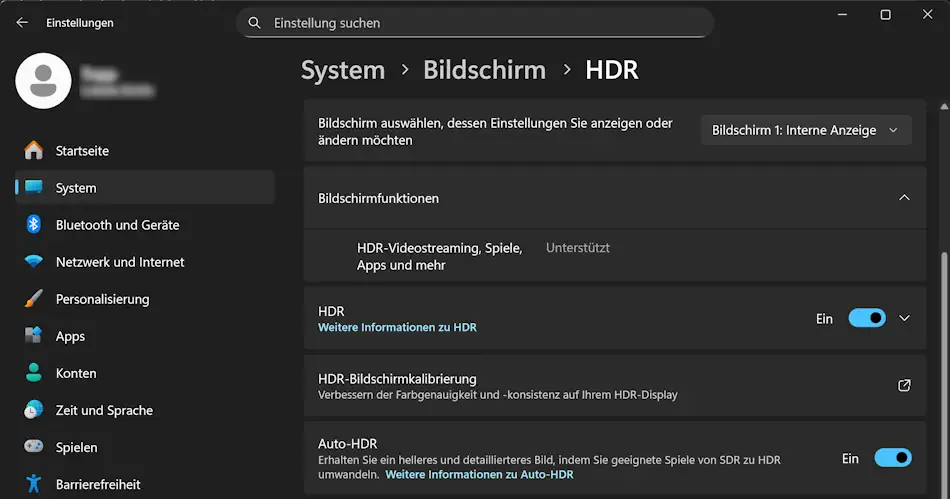
Windows 10 unterstützt High Dynamic Range (HDR), wodurch die Bildqualität in Spielen verbessert wird, indem Bildschirme einen größeren Bereich an Helligkeits- und Kontraststufen anzeigen können. Es handelt sich jedoch um eine systemweite Einstellung, die versucht, alle Spiele HDR-fähig zu machen. Das ist für Inhalte, die HDR unterstützen, in Ordnung, aber es lässt alles in Standardauflösung (SDR) blass aussehen. Windows 11 behebt dieses Problem mit einer "Auto-HDR"-Einstellung, die HDR-Spiele unverändert lässt, aber SDR-Spiele so umwandelt, dass sie mit einigen der beeindruckenden Grafiken mithalten können, ohne den Gesamteffekt zu verwässern.
- Öffnen Sie die Einstellungen, klicken Sie dann links auf "System" und anschließend rechts auf "Bildschirm". Überprüfen Sie, ob Ihr Monitor beide HDR-Optionen unterstützt, und aktivieren Sie in diesem Fall beide Einstellungen.
- Eine weitere nützliche Einstellung in der Spieleleiste ändert die Intensität der HDR-Effekte und macht Bilder heller oder dunkler.
- Drücken Sie die Windows-Taste + G, dann das Zahnrad für die Einstellungen oben rechts und anschließend "Gaming-Funktionen“.
- Bewegen Sie nun während des Spielens den Schieberegler "HDR-Intensität anpassen“ nach Ihrem Geschmack und klicken Sie dann auf "Fertig“.
14. Snap-Layouts einrichten
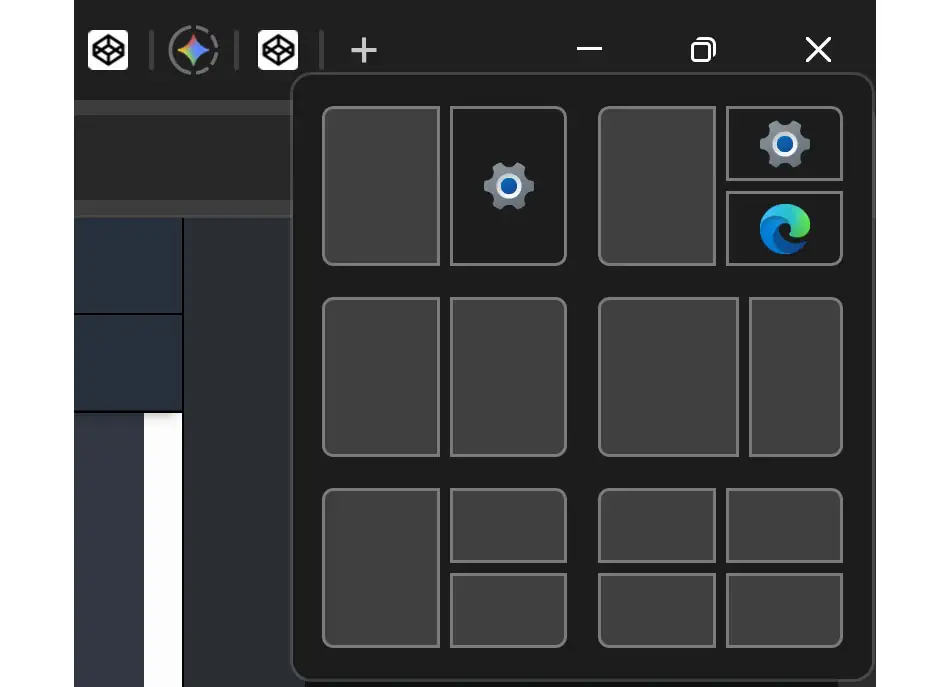
Layouts sind seit der Einführung in Windows 11 enthalten und viel flexibler als die Optionen in Windows 10 – darunter das Andocken per Drag-and-Drop sowie "Fenster kaskadieren“, "Fenster gestapelt anzeigen“ und "Fenster nebeneinander anzeigen“, wenn Sie mit der rechten Maustaste auf die Taskleiste klicken.
- Öffnen Sie zunächst die Einstellungen, klicken Sie dann auf "System“ und anschließend auf "Multitasking“ und aktivieren Sie "Fenster andocken“.
- Bewegen Sie nun den Mauszeiger über das Symbol "Maximieren“ eines Fensters (oder drücken Sie die Windows-Taste + Z), und Ihr "Snap-Layout“-Raster wird oben rechts angezeigt.
Microsoft hat seit der Einführung regelmäßig neue Optionen zu Snap-Layouts hinzugefügt, darunter Zahlen auf den Layouts, die angezeigt werden, wenn Sie die Windows-Taste + Z drücken. Drücken Sie eine Zifferntaste, um zu diesem Layout zu wechseln, und dann eine weitere Ziffer, um einen bestimmten Bereich darin auszufüllen.
15. Mehrere Desktops umbenennen und unterschiedliche Hintergründe festlegen
Während Windows 10 über virtuelle Desktops verfügte, hat Windows 11 mehrere Desktops. Im Wesentlichen sind sie dasselbe, aber besser anpassbar.
- Drücken Sie die Windows-Taste + Tab, um die Aufgabenansicht zu öffnen, und dann "Neuer Desktop“, um einen zu erstellen.
Zu den neuen Funktionen in Windows 11 gehört die Möglichkeit, sie mit einem Rechtsklick umzubenennen und für jeden einzelnen einen bestimmten Hintergrund auszuwählen. Für Letzteres stellen Sie sicher, dass Sie im Dropdown-Menü "Hintergrund anpassen“ die Option "Bild“ auswählen. Kombinieren Sie diese Optionen, um unterschiedliche Desktops zu erstellen, die leicht zu erkennen und zu öffnen sind.
16. Fügen Sie neue Widgets hinzu und legen Sie Ihren Standort fest
Nichts hat uns in Windows 11 mehr überrascht als die Nützlichkeit von Widgets. In Windows 10 (und früheren Versionen) wirkten sie eher wie unnötiger Ballast auf dem Desktop.
- Öffnen Sie sie, indem Sie die Windows-Taste + W drücken. Zwei der hilfreichsten Widgets – Wetter und Verkehr – müssen Ihren Standort kennen, um Ihnen lokale Informationen liefern zu können.
- Öffnen Sie die Windows-Einstellungen, klicken Sie auf "Datenschutz und Sicherheit“ und dann rechts auf "Standort“.
- Aktivieren Sie die Schieberegler neben "Ortungsdienste“, "Apps den Zugriff auf Ihren Standort erlauben“ und wählen die entsprechende App aus.
- Klicken Sie nun neben "Standardstandort“ auf "Als Standard festlegen", geben Sie den gewünschten Ort ein und wählen Sie ihn anschließendaus.
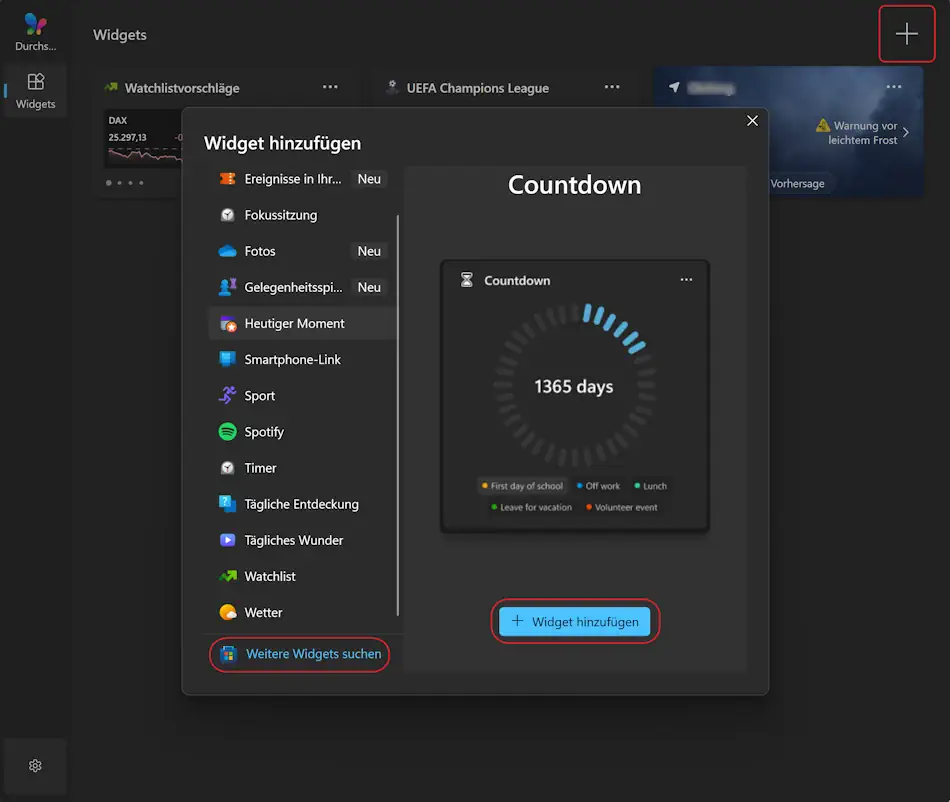
Fügen Sie neue Widgets hinzu, indem Sie auf "+" oben rechts klicken. Nun können Sie im dem geöffneten Dialog die gewünschten Widgets auswählen und dann auf "+ Widget hinzufügen“ klicken oder suchen Sie im Microsoft Store nach neuen Widgets.