Dieser versteckte Windows-Ordner kann immer größer werden – hier erfahren Sie, wie Sie ihn sicher bereinigen

Ihr PC verfügt über einen Ordner, der unbemerkt Speicherplatz beansprucht. Dieser Ordner ist nicht fehlerhaft, sondern lediglich ein versteckter Windows-Ordner, der über Jahre hinweg unbemerkt immer größer werden kann und manchmal 30 bis 50 GB erreicht. Dieser Vorgang findet jedoch unbemerkt im Hintergrund statt.
Inhaltsverzeichnis
- Die eigentliche Aufgabe des Windows Installer-Ordners
- Warum Sie diesen Ordner niemals manuell löschen sollten
- Die sicherste manuelle Bereinigung, die Sie durchführen können
- So identifizieren Sie verwaiste Installationsdateien zuverlässig
- PowerShell-Optionen für fortgeschrittene Benutzer
- Verwenden Sie zunächst die in Windows integrierten Bereinigungstools
- Löschen Sie mit Bedacht und erstellen Sie immer ein Backup
Ihr PC verfügt über einen Ordner, der unbemerkt Speicherplatz beansprucht. Dieser Ordner ist nicht schadhaft, sondern lediglich ein versteckter Windows-Ordner, der über Jahre hinweg unbemerkt immer größer werden kann und manchmal 30 bis 50 GB erreicht. Dieser Vorgang findet jedoch unbemerkt im Hintergrund statt.
Falls Sie Probleme mit einer fast vollen SSD hatten, und die üblichen Verdächtigen wie Downloads, Videos und temporäre Dateien scheinbar nicht Grund dafür sind, könnte es an dem "versteckt" Speicherfresser mit einen harmlosen Namen: C:\Windows\Installer liegen.
Der Ordner ist für Windows von entscheidender Bedeutung, aber auch eines der am meisten missverstandenen Verzeichnisse auf Ihrem PC. Wenn Sie ihn unsachgemäß säubern, können Sie App-Updates, Reparaturen oder Deinstallationen beschädigen. Wenn Sie ihn jedoch sorgfältig bereinigen, können Sie eine Menge Speicherplatz auf Ihrem Windows-PC zurückgewinnen.
Die eigentliche Aufgabe des Windows Installer-Ordners
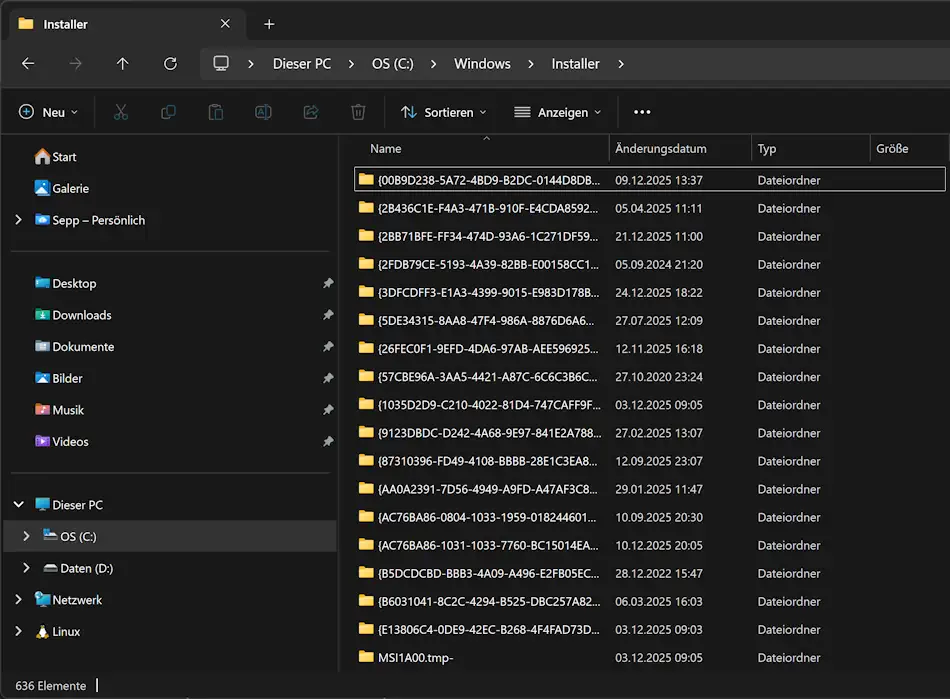
Der Ordner "C:\Windows\Installer" ist ein von Windows Installer erstellter Cache. Immer wenn Sie Software installieren oder aktualisieren, die das Installationsframework von Microsoft verwendet, speichert Windows hier Kopien von MSI- (Microsoft Installer) und MSP- (Microsoft Installer Patch) Dateien.
Diese Dateien sind keine Duplikate, die Sie einfach löschen können. Windows benötigt sie später, wenn Sie versuchen, eine App zu reparieren, ein Update anzuwenden oder sie vollständig zu deinstallieren. Wenn Sie jemals die Fehlermeldung "Installationsquelle ist nicht verfügbar" gesehen haben, sind fehlende Installer-Dateien oft der Grund dafür.
Der Ordner ist standardmäßig versteckt und geschützt, da Windows ihn als kritisch für einige Funktionen einstuft. Im Laufe der Zeit sammelt er jedoch immer mehr Dateien aus Updates, Patches und älteren Installationen, auch wenn Sie möglicherweise einige Programme deinstalliert haben. Im Gegensatz zum $Windows. ~BT-Ordner, der nur bei größeren Betriebssystem-Upgrades oder Funktionsupdates erstellt wird, ist der Installer-Ordner dauerhaft vorhanden.
Warum Sie diesen Ordner niemals manuell löschen sollten
Es ist verlockend, den Datei-Explorer zu öffnen, Dutzende Gigabyte in C:\Windows\Installer vorzufinden und davon auszugehen, dass Windows einfach alles hier abgelegt hat. Leider ist das manuelle Löschen von Dateien aus diesem Ordner einer der schnellsten Wege, um Windows-Fehler zu verursachen.
Einige Dateien gehören zu Software, die Sie noch verwenden. Andere sind wirklich verwaist. Sie können den Ordner öffnen und sehen, dass Windows sie nicht eindeutig kennzeichnet. Es ist ein Durcheinander von langen Dateinamen. Wenn Sie die falsche Datei löschen, können Sie ein Programm möglicherweise nicht mehr deinstallieren oder aktualisieren oder es reparieren, wenn später etwas schief geht.
Microsoft warnt ausdrücklich davor, dieses Verzeichnis manuell zu bereinigen, ohne zu überprüfen, was sicher entfernt werden kann. Befehle wie "rmdir" oder das massenhafte Löschen über den Datei-Explorer oder eine ungeprüfte Reinigungssoftware von Drittanbietern können das Programmverwaltungssystem von Windows beschädigen. Bei diesem Ordner ist daher besondere Vorsicht geboten.
Die sicherste manuelle Bereinigung, die Sie durchführen können
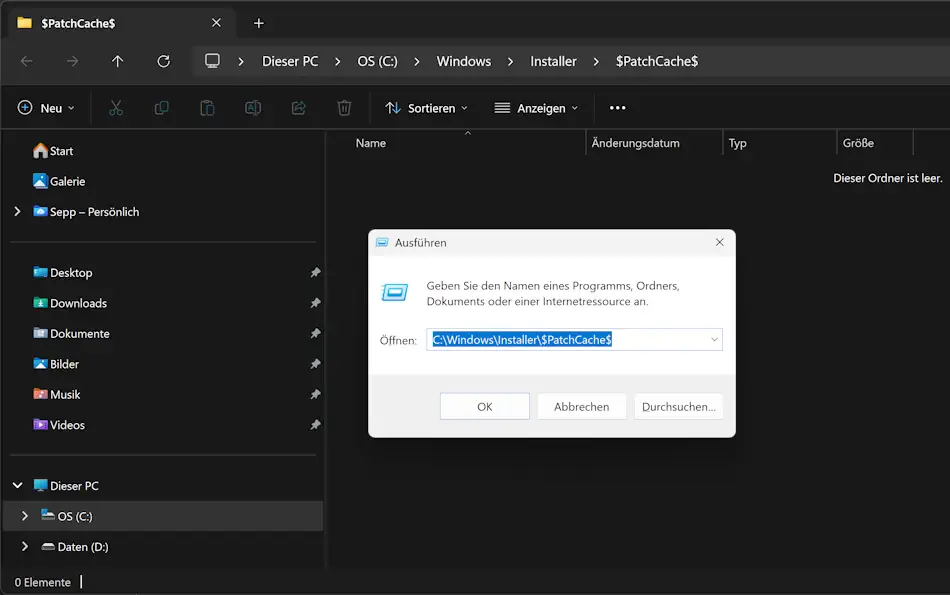
Wenn Sie eine risikoarme manuelle Bereinigung durchführen möchten, gibt es einen bestimmten Ort, den Sie zuerst überprüfen sollten. Drücken Sie Windows + R, fügen Sie den folgenden Pfad ein und drücken die Eingabetaste:
C:\Windows\Installer\$PatchCache$
In diesem Unterordner werden ältere Patch-Dateien gespeichert, die nach Abschluss von Updates oft zurückbleiben. Erfahrungsgemäß ist dies der Teil des Installer-Verzeichnisses, der am sichersten bereinigt werden kann.
Drücken Sie Strg + A, um alles auszuwählen, und drücken dann die Entf-Taste, um die Dateien in den Papierkorb zu verschieben. Leeren Sie ihn nicht sofort. Warten Sie noch ein paar Tage, um sicherzustellen, dass alle meine Anwendungen normal funktionieren, bevor Sie die Dateien endgültig löschen.
So identifizieren Sie verwaiste Installationsdateien zuverlässig
Um noch einen Schritt weiter zu gehen, benötigen Sie ein Tool, das zwischen Dateien, die Windows noch benötigt, und solchen, die vom System vergessen wurden, unterscheiden kann. Eine der sichersten Optionen ist PatchCleaner.
PatchCleaner scannt den Installer-Ordner und vergleicht dessen Inhalt mithilfe von Windows Management Instrumentation mit der internen Datenbank von Windows. Anschließend kategorisiert es die Dateien als in Gebrauch, ausgeschlossen oder verwaist. Verwaiste Dateien sind nicht mehr mit einer installierten Software verbunden und können in der Regel bedenkenlos entfernt werden. Das Tool markiert auch Ausnahmen, wie z. B. Adobe-Software, die zwar ungenutzt aussieht, aber dennoch auf zwischengespeicherte Dateien angewiesen ist.
Vor dem Löschen von Dateien überprüfen Sie immer die Liste und wählen Sie die Option, verwaiste Dateien in einen anderen Ordner zu verschieben, anstatt sie sofort zu löschen. Auf diese Weise haben Sie eine Sicherungskopie, falls etwas Unvorhergesehenes passiert.
PowerShell-Optionen für fortgeschrittene Benutzer
Wenn Sie mit PowerShell-Befehlen in Windows Terminal vertraut sind, können Ihnen einige Skripte dabei helfen, den Installer-Ordner zu analysieren, ohne eine einzige Datei anzufassen. Module wie MSIPatches können verwaiste Patches auflisten und berechnen, wie viel Speicherplatz Sie zurückgewinnen könnten.
Befehle wie Get-OrphanedPatch lesen nur Systemdaten und geben die Ergebnisse aus. Es wird nichts gelöscht, es sei denn, Sie führen ausdrücklich eine Aktion aus. Diese Befehle sind jedoch für fortgeschrittene Benutzer gedacht, und werden nur zur Information erwähnt. Für die meisten Benutzer ist ein spezielles Tool jedoch einfacher und sicherer.
Verwenden Sie zunächst die in Windows integrierten Bereinigungstools
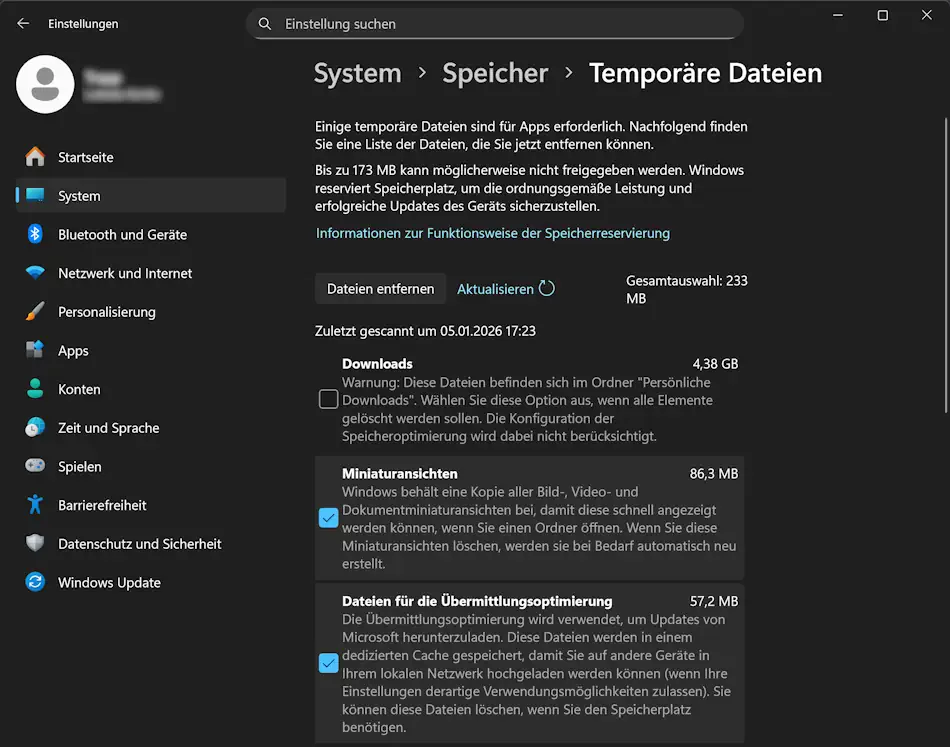
Bevor Sie den Installer-Ordner überhaupt anfassen, lohnt es sich, die integrierten Bereinigungsoptionen von Windows auszuführen. Gehen Sie zu Einstellungen > System > Speicher > Temporäre Dateien, wählen Sie dann Elemente wie Windows Update-Bereinigung aus und entfernen Sie sie.
Sie können auch Windows + S drücken, "Datenträgerbereinigung" eingeben und auswählen. In dem sich öffnenden Dialog wählen Sie dann das Laufwerk "C" aus und klicken anschließend auf "Ok". Diese Tools verkleinern den Installer-Ordner nicht direkt, entfernen jedoch häufig zugehörige Update-Dateien, die zur Gesamtbelegung des Speichers beitragen.
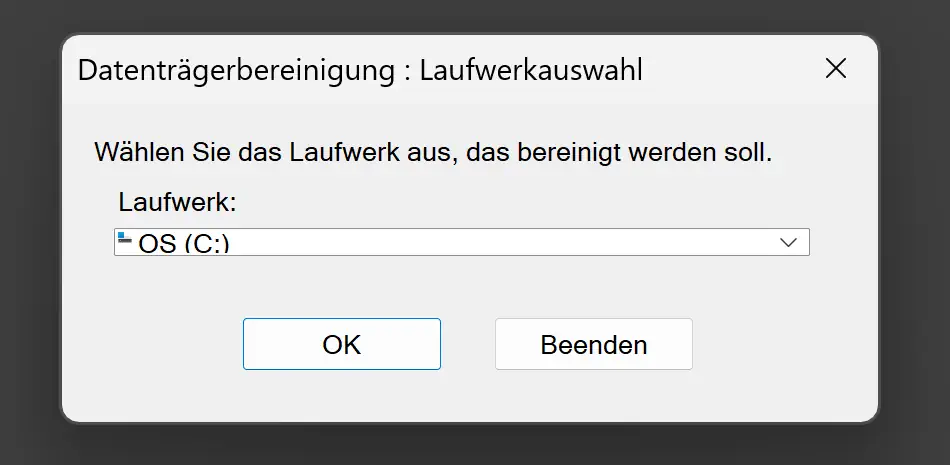
Für Anfänger empfiehlt es sich, diesen Schritt immer zuerst durchzuführen. Manchmal reicht dies bereits aus.
Löschen Sie mit Bedacht und erstellen Sie immer ein Backup
Der Windows Installer-Ordner muss nicht oft bereinigt werden, erfordert jedoch im Laufe der Zeit etwas Aufmerksamkeit. Wichtig ist, dass Sie mit Bedacht vorgehen, alles überprüfen und niemals blindlings Dateien löschen.
Beginnen Sie mit den in Windows integrierten Tools, dann mit dem Ordner "$PatchCache$" und wechseln Sie nur dann zu Spezialtools, wenn Sie mehr Speicherplatz benötigen. Erstellen Sie immer Sicherungskopien und warten Sie einige Tage, um sicherzustellen, dass nichts beschädigt wird, bevor Sie die Dateien endgültig löschen. Bei sorgfältiger Handhabung kann dieser versteckte Ordner wertvollen Speicherplatz zurückgewinnen, ohne dass aus einer einfachen Bereinigung eine vollständige Systemreparatur wird.


