So geben Sie Speicherplatz unter Windows 11 frei

Wenn der Speicherplatz auf Ihrem Windows 11-Laptop oder -Desktop-Computer knapp wird, müssen Sie Speicherplatz freigeben, um Platz für Dateien zu schaffen und die Systemleistung zu verbessern. Ein Laufwerk, das kurz vor seiner Kapazitätsgrenze steht, verlangsamt den gesamten Betrieb, erhöht das Risiko von Systemfehlern und kann sogar Funktionsupdates blockieren. Um Performance-Probleme zu vermeiden, sollten Sie nicht mehr als 70 Prozent der Gesamtkapazität belegen.
Inhaltsverzeichnis
- Speicherplatz unter Windows 11 freigeben
- Häufig gestellte Fragen
- Warum geht meinem Windows 11-PC der Speicherplatz aus?
- Wie viel freier Speicherplatz wird benötigt, damit Windows 11 reibungslos funktioniert?
- Was ist der schnellste Weg, um Speicherplatz unter Windows 11 freizugeben?
- Hat das Löschen temporärer Dateien Auswirkungen auf meine Apps oder Dokumente?
- Warum schafft das Deaktivieren des Ruhezustands Speicherplatz?
- Kann Malware zu Problemen mit geringem Speicherplatz führen?
- Macht die Deinstallation von Apps wirklich einen Unterschied?
- Was ist die Datei "Windows.db" und warum hilft es, sie neu zu erstellen?
- Was macht OneDrive?
- Ist Compact OS unter Windows 11 sicher?
- Was kann ich tun, wenn ich nach allen anderen Versuchen immer noch nicht genügend Speicherplatz habe?
Windows 11 enthält mehrere integrierte Tools, mit denen Sie schnell Speicherplatz zurückgewinnen können. Sie können temporäre Dateien löschen, mithilfe von Bereinigungsempfehlungen unnötige Daten identifizieren und Storage Sense aktivieren, um routinemäßige Bereinigungen zu automatisieren.
Darüber hinaus können Sie zusätzliche Gigabyte frei machen, indem Sie den Ruhezustand deaktivieren, ungenutzte Apps entfernen, nach Malware suchen, die möglicherweise unerwünschte Dateien generiert, und Ordner überprüfen, die übermäßig viel Speicherplatz beanspruchen.
Speicherplatz unter Windows 11 freigeben
Dies sind die bewährten Methoden, um Speicherplatz auf Ihrem Laptop, Desktop-Computer oder Copilot+ PC freizugeben.
Bereinigungsempfehlungen
"Bereinigungsempfehlungen" ist eine Funktion, die automatisch Inhalte findet, die Sie löschen können, um Speicherplatz auf der Festplatte Ihres Computers freizugeben, darunter Junk-Dateien, große Dateien und nicht verwendete Apps.
Um mit Bereinigungsempfehlungen Speicherplatz unter Windows 11 freizugeben, gehen Sie wie folgt vor:
- Öffnen Sie die Einstellungen unter Windows 11
- Klicken Sie auf "System"
- Klicken Sie auf die Registerkarte "Speicher"
- Klicken Sie unter "Speicherverwaltung" auf die Option "Bereinigungsempfehlungen".
- Klicken Sie auf "Temporäre Dateien".
- Markieren Sie "Downloads" um Speicherplatz unter Windows 11 freizugeben.
- Klicken Sie auf die Schaltfläche "bereinigen".
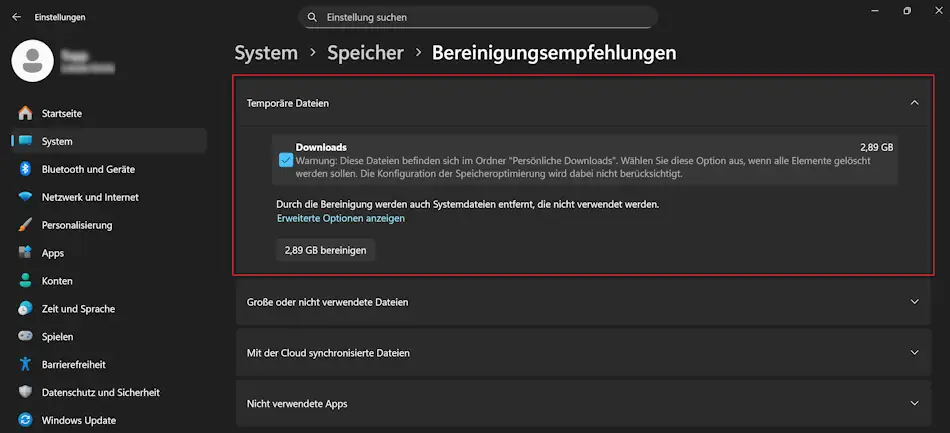
Sie können auch auf "Erweiterte Optionen anzeigen" klicken, um die Einstellungen für "Temporäre Dateien" aufzurufen und weitere Dateien zu entfernen.
- Wählen Sie die Dateien aus, die Sie entfernen möchten
- Klicken Sie auf die Schaltfläche "Dateien entfernen".
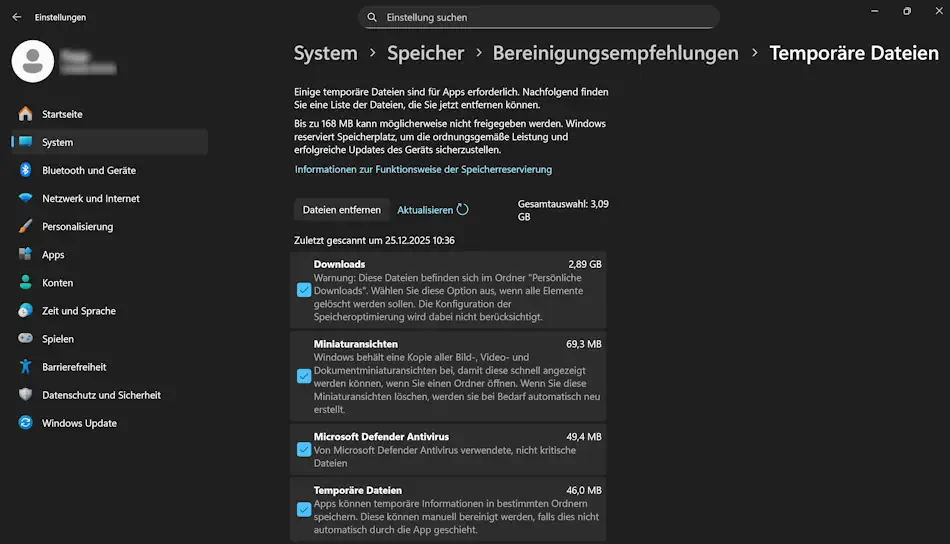
Nachdem Sie die Schritte abgeschlossen haben, löscht die Funktion "Bereinigungsempfehlungen" die Dateien und schafft so Speicherplatz. Außerdem sollte Windows 11 je nach Datenmenge spürbar flüssiger laufen.
Speicheroptimierung
"Speicheroptimierung" ist eine weitere Funktion, mit der Sie automatisch Speicherplatz freigeben können, wenn auf dem Laufwerk nicht mehr genügend Speicherplatz verfügbar ist. Dazu werden temporäre System- und Anwendungsdateien gelöscht, der Papierkorb und der Ordner "Downloads" geleert und bereits mit OneDrive synchronisierte Dateien in reine Online-Inhalte umgewandelt.
Um mit der Speicheroptimierung unter Windows 11 Speicherplatz freizugeben, gehen Sie wie folgt vor:
- Öffnen Sie die Einstellungen.
- Klicken Sie auf "System".
- Klicken Sie auf die Registerkarte "Speicher".
- Klicken Sie auf die Einstellung "Speicheroptimierung".
- Aktivieren Sie die Option "Sorgen Sie dafür, dass Windows weiterhin ausgeführt wird, indem Sie temporäre System- und App-Dateienautomatisch bereinigen".
- Aktivieren Sie den Schalter "Automatische Bereinigung des Benutzerinhalts".
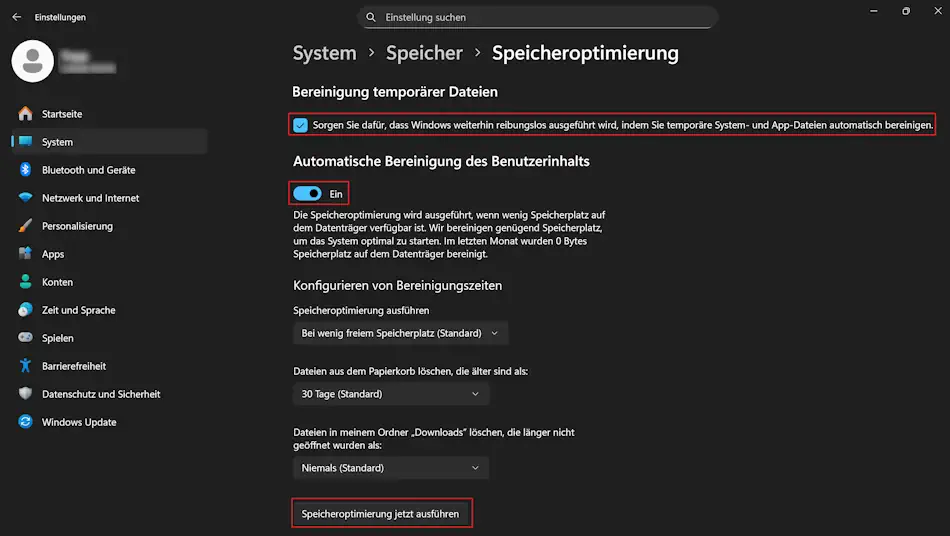
Verwenden Sie im Abschnitt "Konfigurieren von Bereinigungszeiten" die Einstellung "Speicheroptimierung ausführen" und wählen Sie die Option "Bei wenig freiem Speicherplatz".
Verwenden Sie die Einstellung "Dateien aus dem Papierkorb löschen, die älter sind als", um die Dateien auszuwählen, die aus dem Papierkorb gelöscht werden sollen.
Mit der Option "Dateien in meinem Ordner „Downloads“ löschen, die länger nicht geöffnet wurden als" können Sie den Download-Ordner bereinigen. (Bevor Sie diese Option auswählen, sollten Sie eine Kopie aller wichtigen Dateien erstellen).
Klicken Sie auf die Schaltfläche "Speicheroptimierung jetzt ausführen".
Nachdem Sie diese Schritte ausgeführt haben, gibt Windows 11 Speicherplatz frei, sodass mehr Platz zur Verfügung steht. Da Sie die Funktion aktivieren, wird die Speicheroptimierung automatisch ausgeführt, sobald weniger Speicherplatz verfügbar ist.
Den Ruhezustand deaktivieren
Die Funktion "Ruhezustand" spart zwar Energie, benötigt aber auch viel Speicherplatz, da der Inhalt des Arbeitsspeichers auf der Festplatte gespeichert werden muss, um den Sitzungsstatus zu erhalten. Sie können diese Funktion jedoch deaktivieren, um Speicherplatz auf Ihrem Computer freizugeben.
Um den Ruhezustand zu deaktivieren und Speicherplatz unter Windows 11 freizugeben, führen Sie die folgenden Schritte aus:
- Klicken Sie auf das Windows-Startsymbol.
- Suchen Sie nach "Eingabeaufforderung" oder "PowerShell", klicken Sie mit der rechten Maustaste auf das oberste Ergebnis und wählen Sie die Option "Als Administrator ausführen".
- Geben Sie den folgenden Befehl ein, um den Ruhezustand zu deaktivieren, und drücken Sie die Eingabetaste:
powercfg /hibernate off - Geben Sie den folgenden Befehl ein, um zu überprüfen, ob der Ruhezustand deaktiviert wurde, und drücken Sie die Eingabetaste:
powercfg /availablesleepstates
Nachdem Sie die Schritte ausgeführt haben, deaktiviert das System die Funktion und gibt so zusätzlichen Speicherplatz auf dem Computer frei.
Apps deinstallieren
Unter Windows 11 können Programme zwischen wenigen Bytes und vielen Gigabyte Speicherplatz beanspruchen. Eine Möglichkeit, schnell Speicherplatz freizugeben, besteht darin, Anwendungen zu entfernen, die Speicherplatz verschwenden oder die Sie nie nutzen.
Um unnötige Apps zu deinstallieren und Speicherplatz unter Windows 11 freizugeben, gehen Sie wie folgt vor:
- Öffnen Sie die Einstellungen.
- Klicken Sie auf "Apps".
- Klicken Sie auf die Registerkarte "Installierte Apps".
- Wählen Sie die zu entfernende App aus.
- Klicken Sie auf die Schaltfläche "App-Menü" (drei Punkte) und wählen Sie die Schaltfläche "Deinstallieren".
- Klicken Sie zur Bestätigung erneut auf die Schaltfläche "Deinstallieren".
- Folgen Sie den Anweisungen auf dem Bildschirm (falls zutreffend).
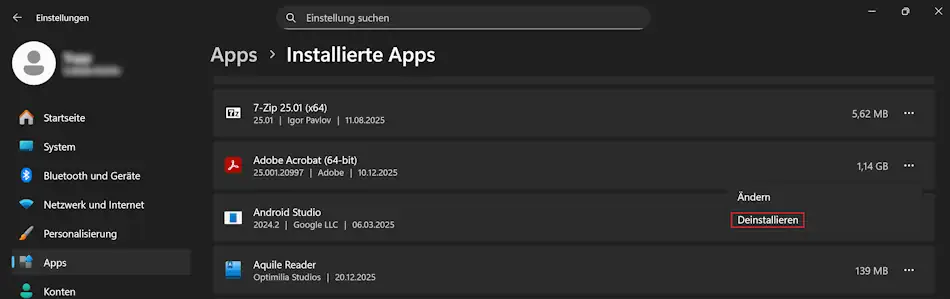
Nachdem Sie die Schritte abgeschlossen haben, werden die App und alle zugehörigen Dateien aus Windows 11 entfernt.
Wenn der Speicherplatz auf dem Computer nach Anwendung dieser Methoden immer noch knapp ist, sollten Sie versuchen, das System zurückzusetzen oder eine Neuinstallation von Windows 11 durchzuführen.
Windows.db-Datei neu erstellen
Unter Windows 11 ist "Windows.db" die Kerndatenbank für die Windows-Suche. Das Problem ist, dass die Datei aus verschiedenen Gründen manchmal sehr groß werden kann. Wenn dieses Problem auf Ihrem Computer auftritt, kann das Neuerstellen der Datenbank Speicherplatz freigeben und Probleme bei der Suche auf Ihrem Gerät beheben.
Um die Datei "Windows.db" neu zu erstellen und Speicherplatz zurückzugewinnen, führen Sie die folgenden Schritte aus:
- Öffnen Sie die Einstellungen.
- Klicken Sie auf "Datenschutz und Sicherheit".
- Klicken Sie auf die Seite "Suchen".
- Klicken Sie unter "Verwandte Einstellungen" auf "Erweiterte Indizierungsoptionen".
- Klicken Sie auf die Schaltfläche "Erweitert".
- Klicken Sie auf die Schaltfläche "Neu erstellen", um die Datei "Windows.db" im Abschnitt "Fehlerbehebung" zu löschen.
- Klicken Sie auf die Schaltfläche "OK".
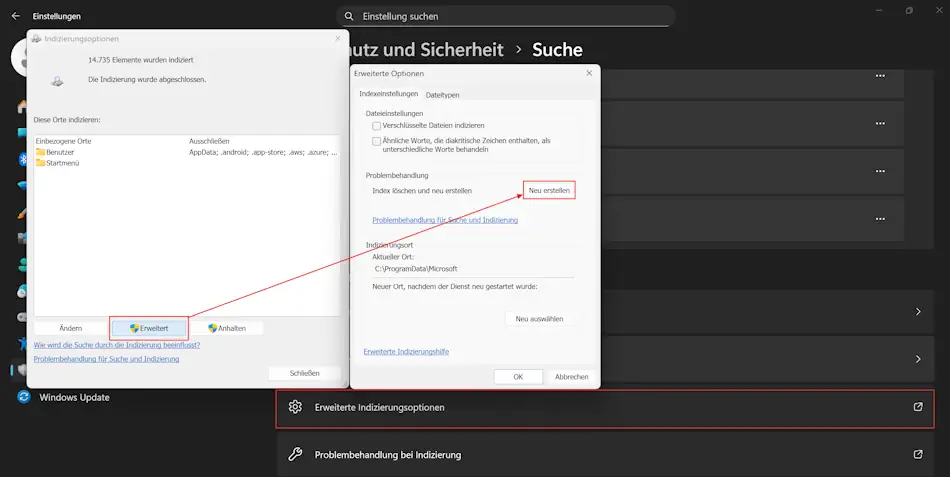
Nachdem Sie diese Schritte ausgeführt haben, löscht das Betriebssystem die Datenbank "Windows.db" und erstellt sie neu.
Übertragung der Dateien auf ein externes Laufwerk
Wenn Ihr Gerät nur noch über wenig Speicherplatz verfügt, reicht das Löschen unnötiger Dateien möglicherweise nicht aus, und ein externes USB-Laufwerk kann erforderlich sein.
Um Ihre Dateien auf eine USB-Festplatte zu exportieren und Speicherplatz unter Windows 11 freizugeben, führen Sie die folgenden Schritte aus:
- Schließen Sie eine USB-Festplatte oder einen USB-Stick an den Computer an.
- Öffnen Sie den Datei-Explorer.
- Kopieren Sie den folgenden Pfad, fügen Sie ihn in die Adressleiste ein und drücken Sie die Eingabetaste:
%HOMEPATH% - Öffnen Sie jeden Ordner (Dokumente, Downloads, Desktop, Musik und Videos), um zu überprüfen, wo Ihre großen Dateien gespeichert sind.
- Wählen Sie die Dateien oder Ordner aus, die den meisten Speicherplatz belegen, und klicken Sie in der Befehlsleiste auf die Schaltfläche "Kopieren".
- Öffnen Sie die USB-Festplatte oder den USB-Stick.
- Erstellen Sie einen neuen Ordner (Tastenkombination "Strg + Umschalt + N") und geben Sie die gewünschte Ordner-Bezeichnung (blau hinterlegt) ein z. B. "PC_Dateien" und bestätigen die Eingabe mit der Enter-Taste.
- Öffnen Sie den neu erstellten Ordner.
- Klicken Sie in der Befehlsleiste auf die Schaltfläche "Einfügen".
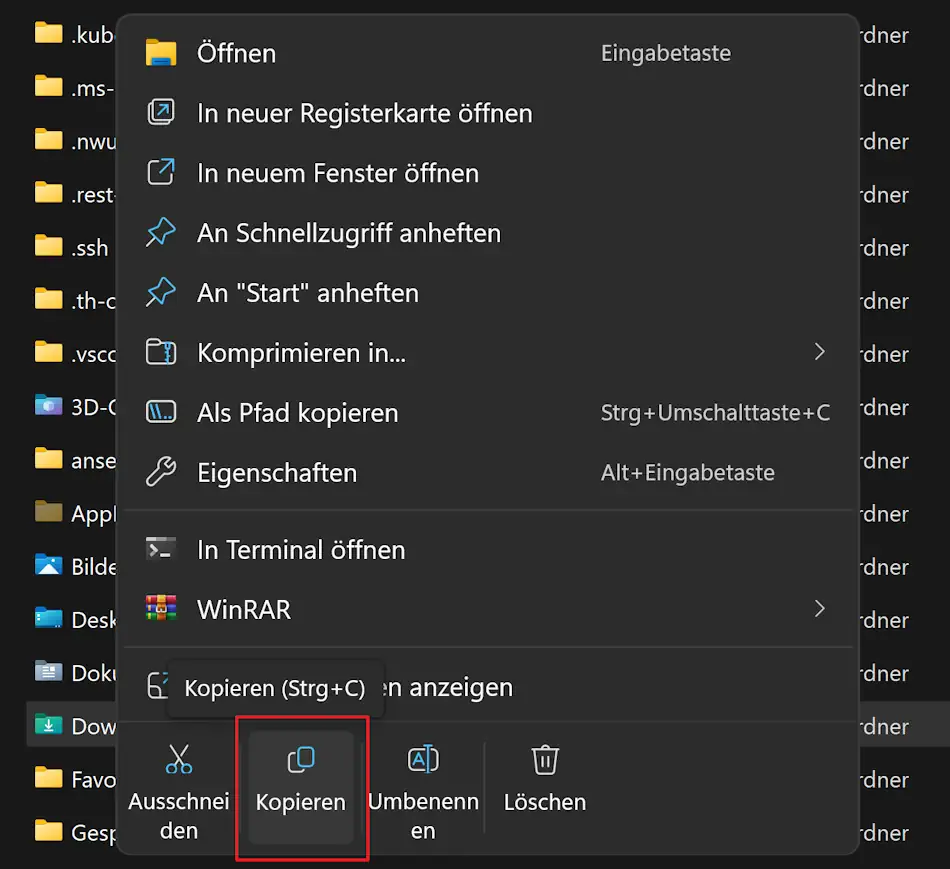
Nachdem Sie die Schritte ausgeführt haben, werden die Dateien und Ordner auf das externe Laufwerk kopiert, wodurch Speicherplatz auf dem Laufwerk mit der Installation freigegeben wird.
OneDrive-Dateien bei Bedarf aktivieren
Mit OneDrive-Dateien bei Bedarf können Sie auf Dateien in Ihrem Cloud-Konto zugreifen, ohne sie herunterzuladen oder Speicherplatz auf Ihrem Computer zu belegen. Wenn Sie viele Dateien auf Ihrem Gerät speichern, können Sie Speicherplatz freigeben, indem Sie OneDrive-Dateien nur online verfügbar machen.
Führen Sie die folgenden Schritte aus, um die Funktion "OneDrive-Dateien bei Bedarf" auszuführen und Speicherplatz freizugeben:
- Klicken Sie auf das OneDrive-Symbol in der Taskleiste.
- Klicken Sie auf die Schaltfläche "Hilfe & Einstellungen" (Zahnrad) und wählen Sie die Option "Einstellungen".
- Klicken Sie auf "Synchronisieren und sichern".
- Klicken Sie auf der rechten Seite auf die Option "Erweiterte Einstellungen".
- Klicken Sie im Abschnitt "Dateien bei Bedarf" auf die Schaltfläche "Speicherplatz freigeben".
- Klicken Sie auf die Schaltfläche "Fortfahren".
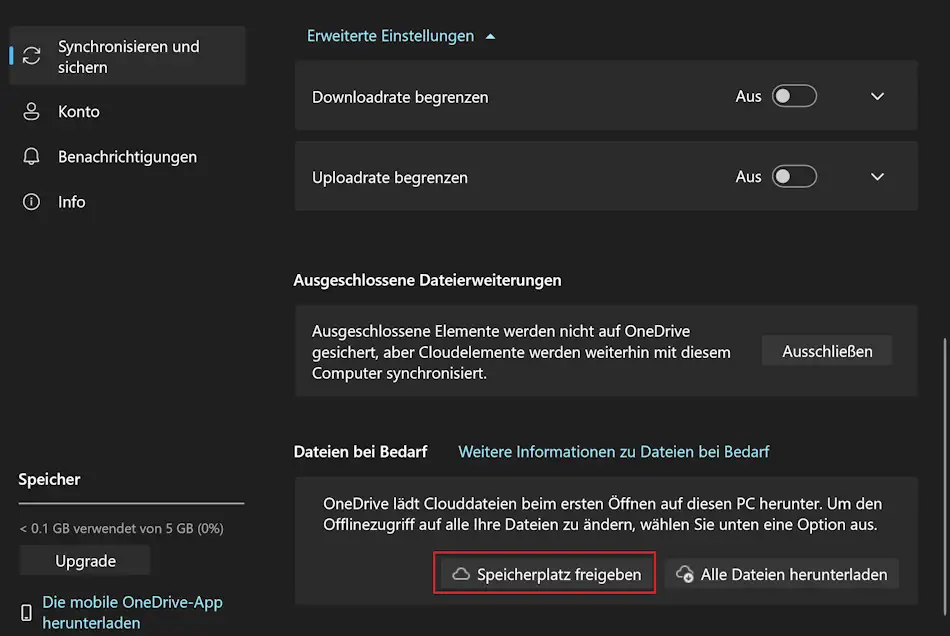
Nachdem Sie die Schritte abgeschlossen haben, werden alle OneDrive-Dateien als „Nur online“ festgelegt, wodurch Speicherplatz auf dem Gerät freigegeben wird. Beachten Sie, dass Sie weiterhin Zugriff auf die Dateien haben, das Gerät jedoch eine Internetverbindung benötigt, wenn Sie versuchen, eine Datei zu öffnen, um den Inhalt erneut herunterzuladen.
Nach Malware suchen
Ein Virus oder eine andere Art von Malware kann Systemdateien beschädigen und so viel Speicherplatz belegen, dass auf dem Laufwerk kein Platz mehr für weitere Dateien vorhanden ist. Sie können Microsoft Defender Antivirus oder andere Tools von Drittanbietern verwenden, um nach Malware zu suchen und diese zu entfernen, um Speicherplatz freizugeben.
Um nach Viren oder anderer Malware zu suchen, die den Speicherplatz beeinträchtigen, und diese zu entfernen, führen Sie die folgenden Schritte aus:
- Klicken Sie auf das Windows-Startsymbol.
- Suchen Sie nach "Windows-Sicherheit" und klicken auf das oberste Ergebnis, um die App zu öffnen.
- Klicken Sie auf "Viren- und Bedrohungsschutz".
- Klicken Sie unter "Aktuelle Bedrohungen" auf "Scanoptionen".
- Wählen Sie die Option "Vollständiger Scan".
- Klicken Sie auf die Schaltfläche "Jetzt scannen".

Sobald Sie die Schritte abgeschlossen haben, scannt, erkennt und entfernt Microsoft Defender Antivirus praktisch jede Malware, die dazu führen könnte, dass auf dem Gerät der Speicherplatz knapp wird.
Installation mit Compact OS verkleinern
Der Befehl "Compact OS" wurde entwickelt, um Dateien und Verzeichnisse auf Ihrem System zu komprimieren oder zu dekomprimieren. Er kann den vom Betriebssystem und den Apps belegten Speicherplatz erheblich reduzieren, insbesondere auf Geräten mit begrenztem Speicherplatz.
Sie sollten diese Option nur verwenden, wenn es unbedingt erforderlich ist, jeden verfügbaren Byte auf der Festplatte zurückzugewinnen. Andernfalls sollten Sie bedenken, dass diese Funktion die Systemleistung geringfügig beeinträchtigen kann, insbesondere bei Dateioperationen.
Um mit dem Befehl "Compact OS" Speicherplatz unter Windows 11 freizugeben, führen Sie die folgenden Schritte aus:
- Klicken Sie auf das Windows-Startsymbol.
- Suchen Sie nach "Eingabeaufforderung" und klicken mit der rechten Maustaste auf das oberste Ergebnis und wählen Sie die Option "Als Administrator ausführen".
- Geben Sie den folgenden Befehl ein, um die aktuelle Konfiguration und die Apps zu komprimieren, und drücken Sie die Eingabetaste:
compact /compactOS:always
Wenn Sie die Änderungen rückgängig machen möchten, können Sie die gleichen Anweisungen befolgen, aber in Schritt 3 den Befehl compact /compactOS:never ausführen. Wenn Sie sich nicht sicher sind, ob die Funktion aktiviert ist, können Sie den Befehl compact /compactos:query ausführen.
Häufig gestellte Fragen
Hier finden Sie eine Liste mit häufig gestellten Fragen (FAQs) und Antworten zum Freigeben von Speicherplatz unter Windows 11.
Warum geht meinem Windows 11-PC der Speicherplatz aus?
Die meisten Geräte sind aufgrund von temporären Dateien, Resten früherer Windows-Updates, großen persönlichen Dateien, ungenutzten Apps und Hintergrundfunktionen wie Recall oder der Windows-Suchindexierung voll. Auch Malware kann unerwünschte Dateien erzeugen, die Speicherplatz beanspruchen.
Wie viel freier Speicherplatz wird benötigt, damit Windows 11 reibungslos funktioniert?
Sie sollten mindestens 30 Prozent Ihres Laufwerks frei halten. Sobald Sie etwa 70 Prozent der Kapazität belegt haben, sinkt die Leistung, Updates können möglicherweise nicht mehr installiert werden und Windows kann langsam werden.
Was ist der schnellste Weg, um Speicherplatz unter Windows 11 freizugeben?
Zu den schnellsten Methoden gehören das Löschen temporärer Dateien, das Ausführen von Bereinigungsempfehlungen und das Aktivieren von Storage Sense. Diese integrierten Tools entfernen Junk-Dateien und geben mit wenigen Klicks mehrere Gigabyte Speicherplatz frei.
Hat das Löschen temporärer Dateien Auswirkungen auf meine Apps oder Dokumente?
Nein. Temporäre Dateien können bedenkenlos entfernt werden. Das Betriebssystem löscht nur Daten, die für den Systembetrieb, Updates oder die App-Funktionalität nicht mehr benötigt werden.
Warum schafft das Deaktivieren des Ruhezustands Speicherplatz?
Der Ruhezustand erstellt eine große Systemdatei (hiberfil.sys), um Ihre Sitzung zu speichern. Auf vielen Systemen belegt diese Datei mehrere Gigabyte Speicherplatz. Durch das Deaktivieren des Ruhezustands wird die Datei gelöscht und der Speicherplatz sofort freigegeben.
Kann Malware zu Problemen mit geringem Speicherplatz führen?
Ja. Bestimmte Malware erstellt große Protokolldateien, dupliziert Daten oder lädt im Hintergrund unerwünschte Inhalte herunter. Die Durchführung eines vollständigen Scans mit Microsoft Defender ist ein wichtiger Schritt zur Fehlerbehebung.
Macht die Deinstallation von Apps wirklich einen Unterschied?
Auf jeden Fall. Apps wie Spiele, Bearbeitungssoftware und Virtualisierungstools belegen oft mehrere Gigabyte Speicherplatz. Durch die Deinstallation nicht verwendeter Programme kann schnell viel Speicherplatz freigegeben werden.
Was ist die Datei "Windows.db" und warum hilft es, sie neu zu erstellen?
Windows.db ist die Suchindexdatenbank. Wenn sie beschädigt wird oder zu groß wird, kann sie Speicherplatz beanspruchen und Suchprobleme verursachen. Durch das Neuerstellen wird die alte Datenbank gelöscht und eine saubere, kleinere Datenbank erstellt.
Was macht OneDrive?
Mit Files On-Demand können Sie Ihre Dateien in OneDrive speichern, ohne sie auf das Gerät herunterzuladen. Wenn Sie Dateien auf "nur online" setzen, wird lokaler Speicherplatz freigegeben, während Sie bei Bedarf weiterhin darauf zugreifen können.
Ist Compact OS unter Windows 11 sicher?
Compact OS komprimiert System- und Anwendungsdateien, um den Speicherplatzbedarf zu reduzieren. Es ist sicher, kann jedoch die Leistung auf langsameren Geräten leicht beeinträchtigen. Verwenden Sie es nur, wenn Sie jeden verfügbaren Gigabyte Speicherplatz zurückgewinnen müssen.
Was kann ich tun, wenn ich nach allen anderen Versuchen immer noch nicht genügend Speicherplatz habe?
Wenn der Speicherplatz weiterhin knapp ist, sollten Sie große persönliche Dateien auf ein USB-Laufwerk übertragen, Ihren internen Speicher aufrüsten, Windows zurücksetzen oder eine Neuinstallation durchführen.


