So fügen Sie einen Drucker in Windows 11 hinzu
Diese Anleitung richtet sich insbesondere an Anfänger, sodass Sie keine technischen Vorkenntnisse benötigen, um die Hinweise zu befolgen. In dieser Anleitung werden wir Sie Schritt für Schritt durch den Vorgang führen und alles klar und prägnant erklären. Wenn Sie diese Anleitung durchgearbeitet haben, werden Sie in der Lage sein, Drucker in Ihrer Windows 11-Umgebung sicher hinzuzufügen und zu verwalten.
Inhaltsverzeichnis
- So schließen Sie Ihren Drucker an
- Festlegen eines Standarddruckers
- Fehlerbehebung bei Druckerproblemen
- Tipps
- FAQ
- Wie finde ich die IP-Adresse meines Druckers?
- Was kann ich tun, wenn mein Drucker beim Hinzufügen nicht aufgeführt ist?
- Kann ich einen Drucker hinzufügen, der mit einem anderen Computer in meinem Netzwerk verbunden ist?
- Wie entferne ich einen Drucker aus Windows 11?
- Warum druckt mein Drucker leere Seiten?
- Vergleich der Druckerverbindungsmethoden
Wenn Sie Dokumente auch direkt von Ihrem Smartphone aus drucken möchten, finden Sie in dieser Anleitung zum Drucken von Ihrem iPhone aus eine Schritt-für-Schritt-Anleitung.
So schließen Sie Ihren Drucker an
Das Anschließen eines Druckers an Ihren Windows 11-Computer ist in der Regel ein unkomplizierter Vorgang. Die konkreten Schritte können sich je nachdem, ob Sie eine kabelgebundene (USB) oder eine kabellose Verbindung verwenden, geringfügig unterscheiden. So gehen Sie in beiden Fällen vor:
Hinzufügen eines kabellosen Druckers
Durch das Anschließen eines kabellosen Druckers können Sie von überall innerhalb der Reichweite Ihres WLAN-Netzwerks drucken. So richten Sie ihn ein:
Stellen Sie sicher, dass der Drucker eingeschaltet und mit Ihrem WLAN-Netzwerk verbunden ist. Die meisten Drucker verfügen in ihrem Einstellungsmenü über eine Option zur WLAN-Einrichtung.
- Öffnen Sie die App "Einstellungen" auf Ihrem Windows 11-Computer (Windows-Taste + I).
- Klicken Sie in der linken Seitenleiste auf "Bluetooth und Geräte".
- Klicken Sie auf "Drucker und Scanner".
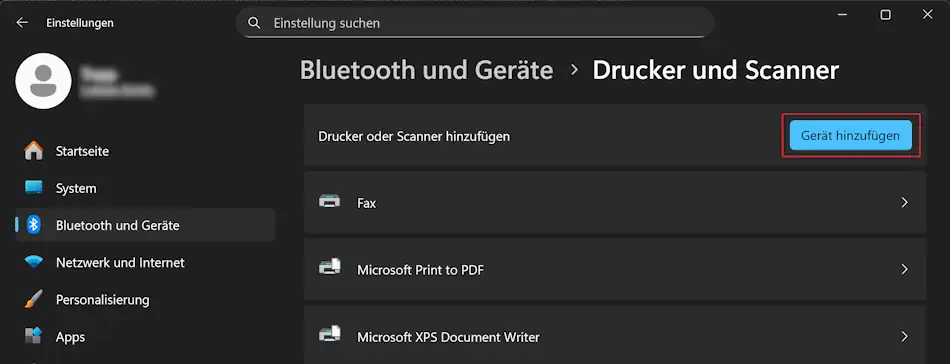
- Klicken Sie auf die Schaltfläche "Gerät hinzufügen". Windows beginnt mit der Suche nach verfügbaren Druckern.
- Wählen Sie Ihren Drucker aus der Liste der verfügbaren Geräte aus. Wenn Ihr Drucker nicht aufgeführt ist, stellen Sie sicher, dass er eingeschaltet ist, mit demselben WLAN-Netzwerk wie Ihr Computer verbunden ist und sich in Reichweite befindet.
- Klicken Sie auf "Gerät hinzufügen". Windows installiert die erforderlichen Treiber und konfiguriert den Drucker.
- Befolgen Sie die Anweisungen auf dem Bildschirm, um die Installation abzuschließen. Möglicherweise werden Sie aufgefordert, die Einstellungen zu bestätigen oder eine Testseite zu drucken.
Hinzufügen eines kabelgebundenen (USB-)Druckers
Das Anschließen eines Druckers über USB ist eine einfache und zuverlässige Methode. So gehen Sie vor:
- Stellen Sie sicher, dass Ihr Drucker eingeschaltet ist.
- Schließen Sie das USB-Kabel Ihres Druckers an einen freien USB-Anschluss Ihres Windows 11-Computers an.
- Warten Sie, bis Windows den Drucker erkennt. Windows erkennt den Drucker in der Regel automatisch und beginnt mit der Installation der erforderlichen Treiber.
- Befolgen Sie die Anweisungen auf dem Bildschirm, um die Installation abzuschließen. Wenn Windows den Drucker nicht automatisch erkennt, fahren Sie mit dem nächsten Schritt fort.
- Öffnen Sie die App "Einstellungen" auf Ihrem Windows 11-Computer. Drücken Sie dazu die Windows-Taste + I.
- Klicken Sie in der linken Seitenleiste auf "Bluetooth und Geräte".
- Klicken Sie auf "Drucker und Scanner".
- Klicken Sie auf die Schaltfläche "Gerät hinzufügen". Windows beginnt mit der Suche nach verfügbaren Druckern.
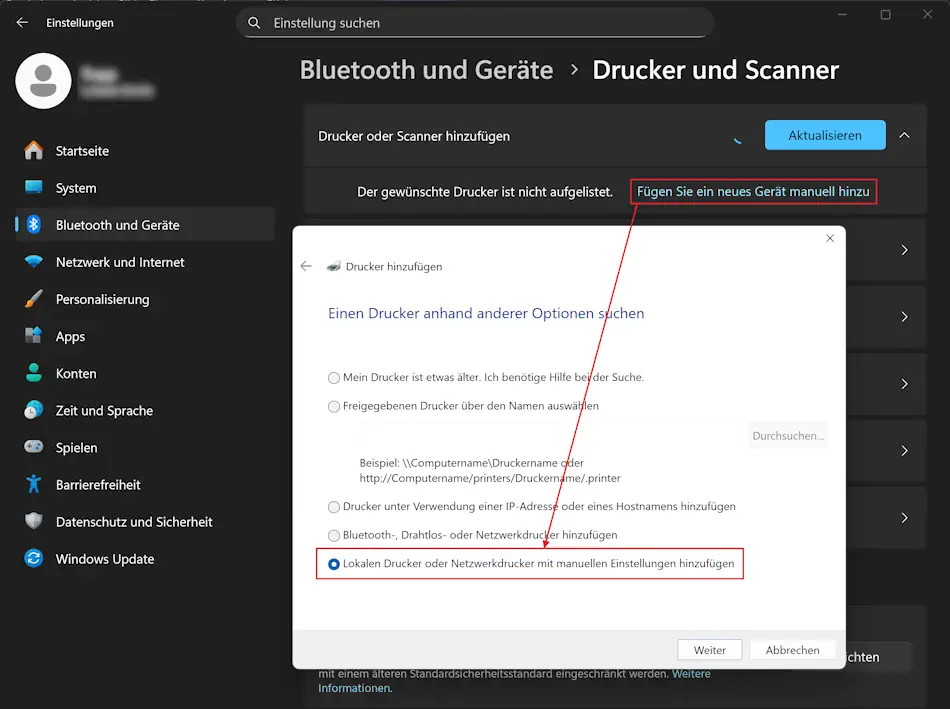
- Wenn Ihr Drucker in der Liste aufgeführt ist, wählen Sie ihn aus und klicken Sie auf "Gerät hinzufügen". Ist dies nicht der Fall, klicken Sie auf "Fügen Sie ein neues Gerät manuell hinzu".
- Wenn Sie den Drucker manuell hinzufügen, wählen Sie "Lokalen Drucker oder Netzwerkdrucker mit manuellen Einstellungen hinzufügen" und klicken auf "Weiter".
- Wählen Sie den Anschluss, an den Ihr Drucker angeschlossen ist (in der Regel USB001 oder ähnlich), und klicken auf "Weiter".
- Wählen Sie den Hersteller und das Modell Ihres Druckers aus der Liste aus. Wenn Ihr Drucker nicht aufgeführt ist, müssen Sie möglicherweise die Treiber von der Webseite des Herstellers herunterladen und manuell installieren.
- Befolgen Sie die Anweisungen auf dem Bildschirm, um die Installation abzuschließen.
Festlegen eines Standarddruckers
Nachdem Sie Ihren Drucker hinzugefügt haben, möchten Sie ihn möglicherweise als Standarddrucker festlegen. Das bedeutet, dass Windows diesen Drucker automatisch für alle Druckaufträge verwendet, sofern Sie nichts anderes angeben.
- Öffnen Sie die App "Einstellungen" auf Ihrem Windows 11-Computer.
- Klicken Sie in der linken Seitenleiste auf "Bluetooth und Geräte".
- Klicken Sie auf "Drucker und Scanner".
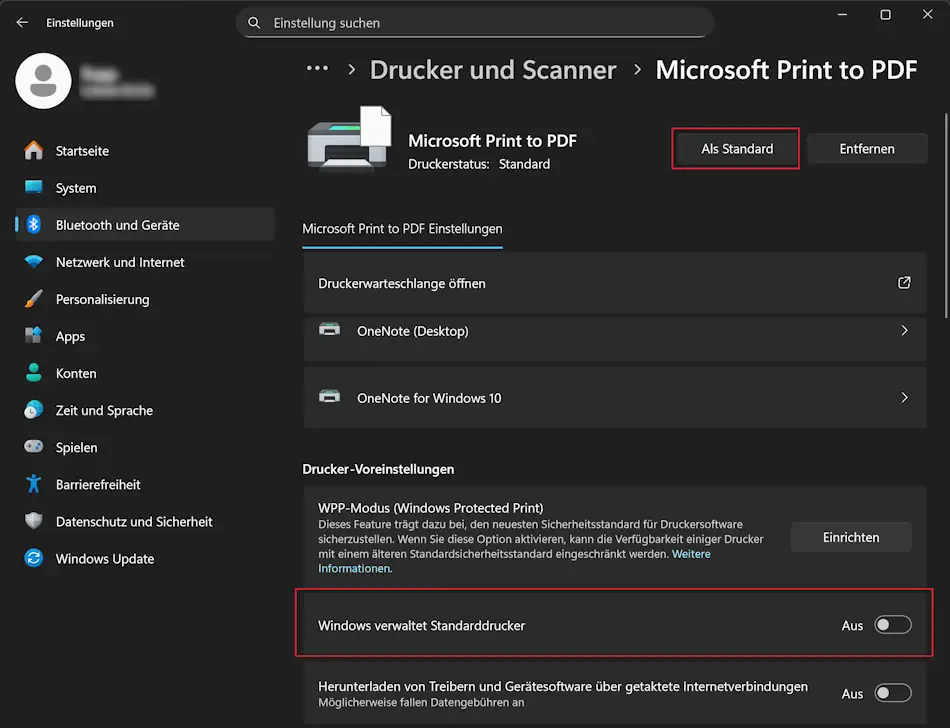
- Wählen Sie den Drucker aus, den Sie als Standard festlegen möchten.
- Klicken Sie auf die Schaltfläche "Als Standard festlegen". Wenn diese Option nicht angezeigt wird, stellen Sie sicher, dass "Windows verwaltet Standarddrucker" deaktiviert ist.
Fehlerbehebung bei Druckerproblemen
Manchmal können beim Hinzufügen oder Verwenden eines Druckers Probleme auftreten. Hier sind einige häufige Probleme und deren Lösungen:
- Drucker nicht gefunden: Stellen Sie sicher, dass der Drucker eingeschaltet, mit dem Netzwerk verbunden (bei drahtlosen Druckern) und in Reichweite ist. Starten Sie sowohl Ihren Computer als auch den Drucker neu.
- Treiberprobleme: Wenn der Drucker nicht richtig funktioniert, versuchen Sie, die Treiber zu aktualisieren oder neu zu installieren. Sie können die neuesten Treiber von der Website des Herstellers herunterladen.
- Druckfehler: Überprüfen Sie, ob Papierstaus, niedrige Tintenstände oder andere Hardwareprobleme vorliegen. Führen Sie die Drucker-Fehlerbehebung in den Windows-Einstellungen aus.
- Erweiterte Verbindungsprobleme: Wenn Windows USB-Geräte überhaupt nicht erkennt oder Sie Hardwareoptionen anpassen müssen, müssen Sie möglicherweise die Firmware-Einstellungen anpassen. Diese Schritt-für-Schritt-Anleitung zeigt Ihnen, wie Sie in Windows 11 zum BIOS gelangen.
Tipps
- Halten Sie Ihre Druckertreiber auf dem neuesten Stand: Überprüfen Sie regelmäßig die Website des Herstellers auf Treiberaktualisierungen, um eine optimale Leistung und Kompatibilität sicherzustellen.
- Verwenden Sie die Drucker-Fehlerbehebung: Windows verfügt über eine integrierte Drucker-Fehlerbehebung, die häufige Druckprobleme automatisch diagnostizieren und beheben kann.
- Starten Sie Ihren Computer und Drucker neu: Manchmal kann ein einfacher Neustart viele Druckprobleme beheben.
- Formatieren Sie Ihre Dokumente vor dem Drucken: Für übersichtlichere Dokumente können Sie das Layout schnell verbessern, indem Sie in Microsoft Word horizontale Linien hinzufügen, um Abschnitte zu trennen.
- Erfassen Sie Probleme für den Remote-Support: Wenn Sie Drucker von einem Tablet aus verwalten, können Sie Technikern genau zeigen, was Sie sehen, indem Sie diese Anleitung zum Erstellen von Screenshots auf einem iPad befolgen.
FAQ
Wie finde ich die IP-Adresse meines Druckers?
Die IP-Adresse finden Sie in der Regel im Menü „Netzwerkeinstellungen” des Druckers, auf das Sie über das Bedienfeld zugreifen können.
Was kann ich tun, wenn mein Drucker beim Hinzufügen nicht aufgeführt ist?
Vergewissern Sie sich, dass der Drucker eingeschaltet ist, mit demselben Netzwerk wie Ihr Computer verbunden ist und sich in Reichweite befindet. Möglicherweise müssen Sie auch die Druckertreiber manuell installieren.
Kann ich einen Drucker hinzufügen, der mit einem anderen Computer in meinem Netzwerk verbunden ist?
Ja, Sie können einen Netzwerkdrucker hinzufügen, indem Sie im Dialogfeld "Drucker hinzufügen" danach suchen oder seine IP-Adresse angeben.
Wie entferne ich einen Drucker aus Windows 11?
Gehen Sie zu "Einstellungen > Bluetooth und Geräte > Drucker und Scanner", wählen Sie den Drucker aus, den Sie entfernen möchten, und klicken Sie auf "Entfernen".
Warum druckt mein Drucker leere Seiten?
Überprüfen Sie den Tintenstand, den Papiervorrat und die Ausrichtung des Druckkopfes. Reinigen Sie gegebenenfalls die Druckköpfe.
Vergleich der Druckerverbindungsmethoden
| Funktion | Kabelgebunden (USB) | Drahtlos (Wi-Fi) |
|---|---|---|
| Verbindungstyp | Physische Kabelverbindung | Drahtlose Netzwerkverbindung |
| Einrichtung | Im Allgemeinen einfacher, Plug-and-Play | Erfordert Netzwerkkonfiguration, kann komplexer sein |
| Zuverlässigkeit | Zuverlässiger, weniger anfällig für Störungen | Kann durch Netzwerküberlastung oder Signalstärke beeinträchtigt werden |
| Mobilität | Durch Kabellänge begrenzt | Ermöglicht das Drucken von überall innerhalb der Netzwerkreichweite |
| Am besten geeignet für | Einzelbenutzer, direkte Verbindung | Mehrere Benutzer, gemeinsames Drucken |


