Wie man ein Netzlaufwerk unter Windows zuordnet

In diesem Beitrag wird erklärt, was ein zugeordnetes Netzlaufwerk unter Windows ist, wie man ein Netzlaufwerk zuordnet, wie und warum man die Zuordnung aufhebt, sowie einige allgemeine Tipps zur Fehlerbehebung, damit Sie auch bei den einfachsten Implementierungen den Überblick behalten.
Inhaltsverzeichnis
- So ordnen Sie ein Netzlaufwerk unter Windows 11 zu
- So trennen Sie ein zugeordnetes Netzlaufwerk
- Zuordnung eines Netzlaufwerks über die Befehlszeile
- Wann kommt die Eingabeaufforderung zum Einsatz?
- Ein zugeordnetes Laufwerk über die Eingabeaufforderung trennen
- So ordnen Sie ein Netzlaufwerk mit PowerShell zu
- Was versteht man unter einem zugeordneten Netzlaufwerk?
- Warum ein Netzlaufwerk zuordnen?
- Behebung häufiger Probleme
- "Netzwerkpfad nicht gefunden" oder "Zugriff verweigert"
- Laufwerk verschwindet nach dem Neustart
- Reduzierte Leistung
- Wann sollte ein Netzlaufwerk getrennt werden?
- Häufig gestellte Fragen
So ordnen Sie ein Netzlaufwerk unter Windows 11 zu
Im Folgenden erfahren Sie, wie Sie ein Netzlaufwerk unter Windows zuordnen.
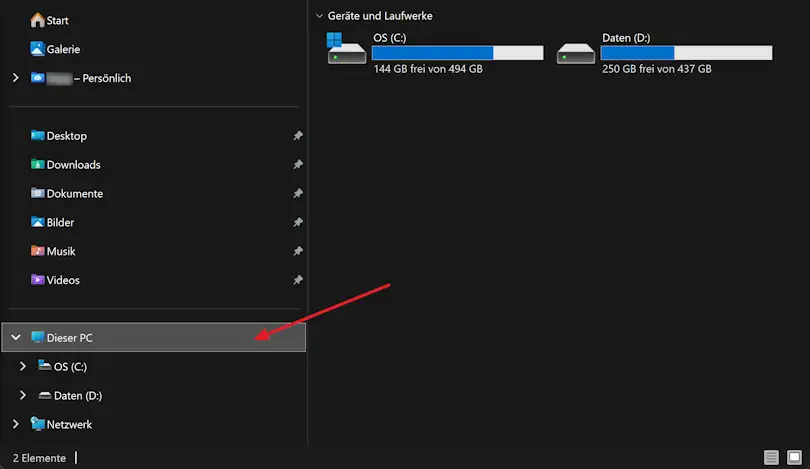
Öffnen Sie den Datei-Explorer und suchen Sie "Dieser PC"
Starten Sie zunächst den Datei-Explorer und stellen Sie sicher, dass "Dieser PC" ausgewählt ist.
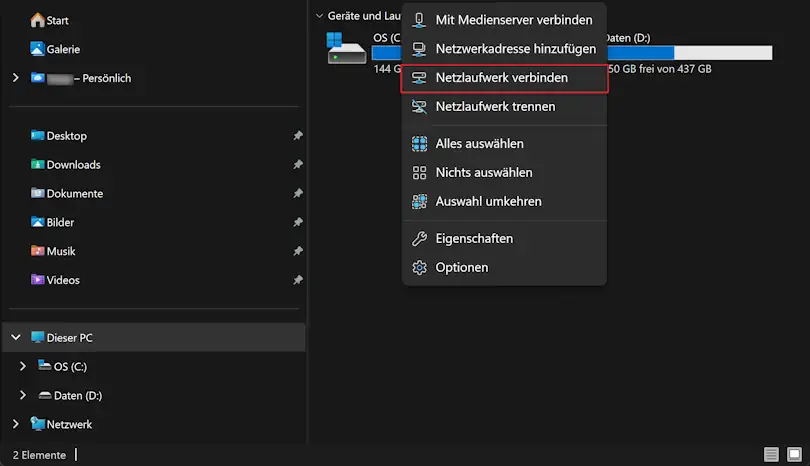
Rufen Sie die Option "Netzlaufwerk zuordnen" auf
Klicken Sie auf die Auslassungspunkte "…" auf der rechten Seite der Symbolleiste im Datei-Explorer und wählen "Netzlaufwerk verbinden".
Laufwerksbuchstaben und Ordnerpfad konfigurieren
Im nächsten Schritt wählen Sie einen verfügbaren Laufwerksbuchstaben aus, den Sie der Ressource im Netzwerk zuweisen möchten. Der Einfachheit halber können Sie den Standardbuchstaben "Z:" beibehalten.
Anschließend gebe Sie den Netzwerkpfad im Format eines UNC-Pfads (Universal Naming Convention) ein. Die Syntax lautet:
\\Servername\Freigabe
In meinem Beispiel unten lautet der Servername "Server01" und der Freigabename "Dokumente".
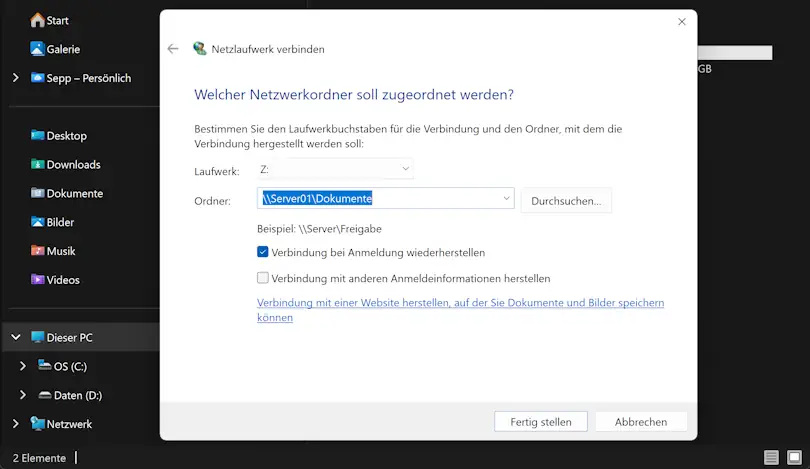
Wenn Sie möchten, dass diese Zuordnung dauerhaft besteht oder auch nach einem Neustart erhalten bleibt, stellen Sie sicher, dass das Kontrollkästchen "Verbindung bei Anmeldung wiederherstellen" aktiviert ist.
Klicken Sie anschließend auf die Schaltfläche "Fertig stellen".
Das Laufwerk wird im Menü „Netzwerkorte“ angezeigt. In der Regel öffnet sich auch ein neues Fenster, in dem Sie den Inhalt sehen können.
So trennen Sie ein zugeordnetes Netzlaufwerk
Um ein Netzlaufwerk im Datei-Explorer zu trennen oder zu entfernen, klicken Sie mit der rechten Maustaste auf das Laufwerk und wählen Sie "Trennen".
Zuordnung eines Netzlaufwerks über die Befehlszeile
Die andere gängige Option zur Zuordnung eines Netzlaufwerks ist die Verwendung der Eingabeaufforderung. Die Verwendung der Eingabeaufforderung zur Zuordnung eines Netzlaufwerks ist eine leistungsstarke Option für IT-Fachleute, die Geschwindigkeit, Flexibilität und Automatisierung benötigen.
Im Gegensatz zur grafischen Benutzeroberfläche ermöglicht der Befehlszeilenansatz die Automatisierung des Vorgangs mittels Skripten, was ihn ideal für die Bereitstellung zugeordneter Laufwerke auf mehreren Rechnern oder während der Systemeinrichtung (oder Anmeldung) macht. Außerdem bietet er mehr Kontrolle über erweiterte Parameter wie dauerhafte Verbindungen und die Verwaltung von Anmeldedaten.
Wann kommt die Eingabeaufforderung zum Einsatz?
Die Verwendung der Eingabeaufforderung ist besonders nützlich bei der Remote-Arbeit, der Fehlerbehebung oder beim Arbeiten auf Systemen ohne vollständige grafische Benutzeroberfläche. Durch die Verwendung von Befehlen wie "net use" können IT-Experten schnell Netzwerklaufwerkszuordnungen einrichten oder entfernen, ohne durch Menüs navigieren zu müssen, was Zeit spart und Konsistenz in Ihrer Umgebung gewährleistet.
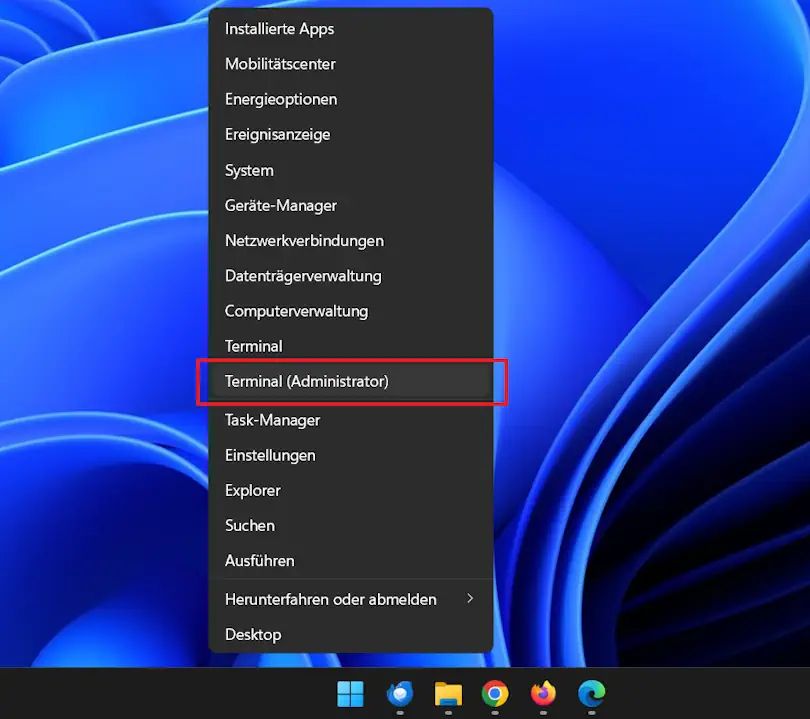
Öffnen Sie die Eingabeaufforderung als Administrator
Zunächst starten Sie "Terminal (Administrator)" über das Systemkontextmenü, indem ich mit der rechten Maustaste auf die Startschaltfläche klicken und den Menüpunkt auswählen.
Möglicherweise haben Sie bereits eine Registerkarte für die Eingabeaufforderung. Falls nicht, klicken Sie auf den Dropdown-Pfeil rechts oben in der Registerkartenleiste von Terminal und wählen Sie "Eingabeaufforderung".
Verwendung des Befehls "net use"
Die dazugehörige Syntax lautet:
net use Laufwerksbuchstabe: \\Servername\Freigabename
In unserem Fall geben wir folgendes ein:
net use Z: \\Server01\Dokumente
Der Befehl wurde ausgeführt, und ich kann nun darauf zugreifen und mit dem Befehl "dir" (Verzeichnis) dessen Inhalt anzeigen. Beachten Sie, dass das Laufwerk nicht im Datei-Explorer angezeigt wird.
Anmerkung: Dies liegt daran, dass Windows administrative Sitzungen und Anmeldesitzungen zwischen Anwendungen mit und ohne erweiterte Rechte trennt.
Ein zugeordnetes Laufwerk über die Eingabeaufforderung trennen
Wir können das zugeordnete Laufwerk mit demselben Dienstprogramm "net use" entfernen.
Geben Sie denselben Befehl ein, ersetzen Sie jedoch die Angaben zu "Server\Freigabe" am Ende der Zeile durch den Schalter "/del".
net use Z: /del
So ordnen Sie ein Netzlaufwerk mit PowerShell zu
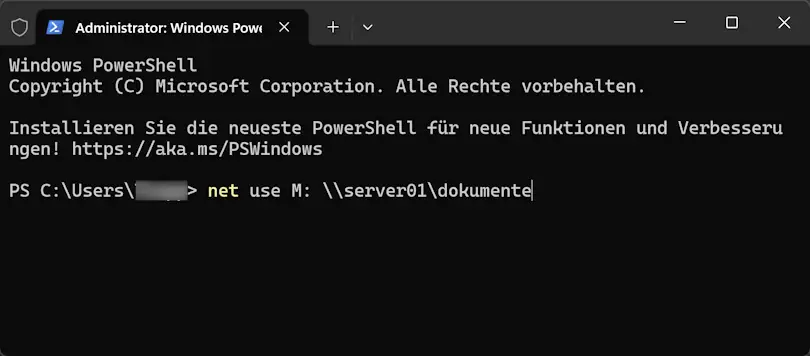
Da PowerShell heute zum Standard gehört, darf sie in diesem Artikel nicht fehlen. Öffnen wir also einen neuen Tab in Windows Terminal für PowerShell und verwenden das Cmdlet "New-PSDrive".
New-PSDrive -Name "M" -PSProvider "FileSystem" -Root "\\Server01\Dokumente\" -Persist
Was versteht man unter einem zugeordneten Netzlaufwerk?
Ein zugeordnetes Netzlaufwerk ist im Wesentlichen eine Verknüpfung, die Ihren lokalen Computer mit einem freigegebenen Ordner oder Speicherort auf einem anderen Computer oder Server in Ihrem Netzwerk verbindet, was allgemein als Dateifreigabe bekannt ist. Anstatt jedes Mal manuell durch Netzwerkpfade zu navigieren, erstellt die Zuordnung einen konsistenten und unveränderlichen Laufwerksbuchstaben (wie Z: oder H:), der direkt auf diese Netzwerkfreigabe verweist. Dadurch wird der Zugriff auf Dateien und Ordner auf Remote-Systemen so einfach wie das Öffnen eines lokalen Laufwerks im Datei-Explorer.
Zuordnete Laufwerke werden am häufigsten in Unternehmensumgebungen verwendet, um einen zentralen Zugriff auf freigegebene Dokumente, Anwendungen oder Backups zu ermöglichen. Es ist wichtig zu beachten, dass ein zugeordnetes Laufwerk zwar wie ein lokales Laufwerk aussieht, die Daten sich jedoch weiterhin auf dem Remote-System befinden, sodass Netzwerkverbindung und Berechtigungen eine entscheidende Rolle bei ihrer Funktionsweise spielen.
Warum ein Netzlaufwerk zuordnen?
Für IT-Fachleute bieten zuordnete Laufwerke mehrere Vorteile: Sie verringern die Verwirrung bei den Benutzern und ermöglichen die Automatisierung durch Skripte oder Gruppenrichtlinien. Außerdem tragen sie zur Aufrechterhaltung der Produktivität bei, indem sie sicherstellen, dass wichtige freigegebene Ordner immer nur einen Klick entfernt sind, ohne dass sich Benutzer komplexe Netzwerkpfade wie "\\svr01_tools\Firma_AB02\Produkte_0210\" merken müssen.
Behebung häufiger Probleme
Auch wenn dies einfach erscheinen mag, gibt es buchstäblich Dutzende von Problemen, die bei der Ausführung dieser relativ unkomplizierten Aufgabe auftreten können.
Viele Umgebungsvariablen, Berechtigungen und Dateiserver sind ausgefallen oder nicht erreichbar. Lassen Sie uns hier auf die wichtigsten eingehen.
"Netzwerkpfad nicht gefunden" oder "Zugriff verweigert"
Diese Fehler treten typischerweise auf, wenn das System die freigegebene Ressource nicht finden kann oder dem Benutzer die erforderlichen Berechtigungen fehlen. "Netzwerkpfad nicht gefunden" deutet oft auf Verbindungsprobleme hin, wie z. B. falsche UNC-Pfade, DNS-Probleme oder dass das Zielgerät offline ist.
"Zugriff verweigert" bedeutet in der Regel, dass das Benutzerkonto nicht über die erforderlichen Berechtigungen für den freigegebenen Ordner verfügt. IT-Experten sollten den Pfad überprüfen, sicherstellen, dass das Remote-System erreichbar ist, und bestätigen, dass die richtigen Anmeldedaten und Freigabeberechtigungen vorhanden sind.
Laufwerk verschwindet nach dem Neustart
Wenn ein zugeordnetes Laufwerk nach einem Neustart des Computers nicht mehr vorhanden ist, liegt dies in der Regel daran, dass die Zuordnung nicht als dauerhaft festgelegt wurde. Standardmäßig sind einige Zuordnungen temporär, es sei denn, die Option "Verbindung bei Anmeldung wiederherstellen" ist ausgewählt oder das Flag /persistent:yes wird in der Befehlszeile verwendet.
Gruppenrichtlinien oder Anmeldeskripte können ebenfalls dauerhafte Zuordnungen für mehrere Benutzer erzwingen. Durch Überprüfen dieser Einstellungen wird sichergestellt, dass das Laufwerk nach dem Neustart verfügbar bleibt.
Reduzierte Leistung
Ein verlangsamter Zugriff auf ein zugeordnetes Laufwerk kann auf Netzwerküberlastung, Bandbreitenbeschränkungen oder Latenz zwischen Client und Server zurückzuführen sein. Dies kann auch auf Probleme mit der zugrunde liegenden Hardware oder falsch konfigurierte SMB-Einstellungen hinweisen. IT-Experten sollten zunächst die Netzwerkgeschwindigkeit testen, den Zustand des Servers überprüfen, auf dem die Freigabe gehostet wird, und sicherstellen, dass Antiviren- oder Endpunktschutzprogramme Netzlaufwerke nicht übermäßig scannen. In einigen Fällen kann die Aktivierung von SMB-Multichannel oder die Anpassung der Caching-Einstellungen die Leistung verbessern.
Wann sollte ein Netzlaufwerk getrennt werden?
Das Trennen eines Netzlaufwerks ist erforderlich, wenn die Verbindung nicht mehr benötigt wird oder Probleme verursacht. Wenn beispielsweise ein freigegebener Ordner außer Betrieb genommen, auf einen anderen Server verschoben oder durch eine neuere Ressource ersetzt wurde, führt das Beibehalten der alten Zuordnung in erster Linie zu schlechter Leistung und Zuverlässigkeit bei der Verwendung des Datei-Explorers. Jedes Mal, wenn ein Benutzer einen neuen Tab oder ein neues Fenster öffnet oder den Datei-Explorer startet, kommt es zu einer „Zeitüberschreitung“ bei der Suche nach dieser fehlenden Freigabe.
Das Aufheben der Zuordnung von Netzlaufwerken wird auch empfohlen, wenn Sie Verbindungsprobleme beheben, Anmeldeinformationen aktualisieren oder ein System auf eine Änderung der Benutzerrolle vorbereiten. Das Entfernen nicht genutzter Zuordnungen trägt dazu bei, eine übersichtliche Umgebung zu erhalten, und verbessert die Leistung bei der Benutzeranmeldung.
Häufig gestellte Fragen
Wie ordne ich ein Netzlaufwerk in Windows zu?
Um ein Netzlaufwerk zuzuordnen, öffnen Sie den Datei-Explorer, wählen Sie "Dieser PC" und wählen Sie in der Symbolleiste "Netzlaufwerk verbinden". Wählen Sie dann einen Laufwerksbuchstaben aus, geben Sie den Pfad zum Netzwerkordner ein (z. B. \\SERVER01\Dokumente) und klicken Sie auf "Fertig stellen", um die Verbindung herzustellen.
Was ist der Zweck der Zuordnung eines Netzlaufwerks?
Durch die Zuordnung eines Netzlaufwerks wird einem freigegebenen Ordner ein Laufwerksbuchstabe zugewiesen, sodass er wie eine lokale Festplatte funktioniert. Dies erleichtert den häufigen Zugriff und reduziert die Notwendigkeit, UNC-Pfade erneut einzugeben. Dies optimiert Arbeitsabläufe, unterstützt die Zusammenarbeit und bietet dauerhaften Zugriff auf freigegebene Ressourcen in Ihrem Netzwerk.
Wie stelle ich die Verbindung zu einem zugeordneten Netzlaufwerk bei der Anmeldung wieder her?
Aktivieren Sie beim Zuweisen des Laufwerks die Option "Verbindung bei Anmeldung wiederherstellen", damit Windows die Verbindung bei jeder Anmeldung automatisch wiederherstellt. Dies gewährleistet einen kontinuierlichen, problemlosen Zugriff auf freigegebene Ordner, ohne dass der Zuweisungsvorgang wiederholt werden muss.
Wie trenne ich ein zugeordnetes Netzlaufwerk in Windows?
Öffnen Sie den Datei-Explorer, klicken Sie auf das Drei-Punkte-Menü, wählen Sie "Netzlaufwerk trennen", wählen Sie das Laufwerk aus, das Sie entfernen möchten, und klicken Sie auf "OK". Sie können auch mit der rechten Maustaste auf das zugeordnete Laufwerk im Datei-Explorer klicken und "Trennen" auswählen.


