Die KI-Funktion von Windows 11 läuft ständig mit - so können Sie sie deaktivieren

Ob Sie es wollen oder nicht: Künstliche Intelligenz wird langsam zu einem festen Bestandteil Ihrer Arbeit mit Windows. Da Copilot nun direkt in Windows 11 integriert ist, bietet Microsoft Ihnen nicht nur einen Chatbot an. Vielmehr wird KI als zentraler Bestandteil der Funktionsweise Ihres PCs etabliert.
Inhaltsverzeichnis
Für Nutzer, die KI für ihre täglichen Aufgaben benötigen, ist dies sicherlich eine sinnvolle Ergänzung. Das Problem ist jedoch, dass nicht jeder dies wünscht oder benötigt. Copilot verspricht schnellere Antworten, intelligentere Arbeitsabläufe und nahtlose Systemoptimierungen, läuft aber auch als integrierte, mit der Cloud verbundene Funktion auf Ihren Windows 11-Geräten.
Ich habe Copilot auf meinem Rechner selten genutzt. Daher gefällt mir die Vorstellung nicht, dass Copilot ständig im Hintergrund läuft. Deshalb habe ich beschlossen, es komplett zu deaktivieren.
Was ist Microsoft Copilot in Windows 11
Copilot ist ein KI-gestützter Assistent, der direkt in Windows 11 integriert ist, um Ihre Kreativität und Produktivität zu steigern. Er ist als Komplettlösung konzipiert, um Texte zu generieren oder umzuschreiben, Ihre Fragen zu beantworten, Webseiten zusammenzufassen, Systemeinstellungen anzupassen und eine Verbindung zu Ihren zentralen Microsoft-Apps wie Office herzustellen. Copilot befindet sich in der Taskleiste, erscheint im Seitenbereich und lässt sich in Microsoft-Dienste wie Outlook und OneDrive integrieren.
Im Gegensatz zu herkömmlichen Systemfunktionen auf Ihrem Windows-PC ist Copilot nicht nur ein lokales Dienstprogramm. Es stützt sich stark auf Cloud-Verarbeitung, was bedeutet, dass es mit Microsoft-Servern kommuniziert, um Antworten für Sie abzurufen. Sie sehen also, Copilot ist nicht nur ein weiteres integriertes Tool. Es ist eher ein KI-Dienst, der auf Betriebssystemebene eingebettet ist. Außerdem läuft es ständig im Hintergrund und kann die Systemleistung beeinträchtigen.
Gründe für die Deaktivierung von Copilot
Zunächst einmal: Nein, wir lehnen KI nicht ab. Wir nutzen einige KI-Tools für unsere täglichen Aufgaben. Auch Copilot verwenden wir gelegentlich, allerdings nicht über die Taskleiste. Diese Funktion nutzen wir nicht ständig, weshalb soll sie dann ständig im Hintergrund laufen?
Es passt nicht in den Arbeitsablauf: Wenn man Hilfe von KI benötigt, wechselt man lieber zu speziellen Tools, die für bestimmte Aufgaben entwickelt wurden. Zum Beispiel nutze man Gemini für multimodale Aufgaben, Perplexity für tiefgehende Recherchen und Adobe Firefly für die kreative Bildgenerierung.
Bedenken hinsichtlich der Datenweitergabe: Copilot bezieht Daten aus Microsoft-Diensten wie Bing und Edge. Das bietet zwar eine personalisierte Erfahrung, wirft aber auch Bedenken hinsichtlich der beabsichtigten Offenlegung von Daten auf.
Windows 11 wirkt bereits überladen: Windows 11 bietet Widgets, Cloud-Eingabeaufforderungen, Edge-Werbung und mehr. Wenn man das noch mit Copilot ergänzt, erhält man ein noch überladeneres Benutzererlebnis.
Unnötige Hintergrundaktivität: Copilot verbraucht zwar nicht viele Systemressourcen, trägt aber zur Auslastung des Betriebssystems bei. Ein System mit dem man täglich arbeitet, sollte leicht und reaktionsschnell bleiben, daher sollten Sie Funktionen deaktivieren, die Sie nicht benötigen.
So deaktivieren Sie Copilot in Windows 11
Glücklicherweise lässt sich diese Funktion leicht deaktivieren. Hier ist, was Sie tun müssen:
- Gehen Sie auf Ihrem PC zu "Einstellungen".
- Wählen Sie im linken Bereich "Personalisierung" und navigieren Sie zu "Taskleiste".
- Deaktivieren Sie hier den Copilot-Schalter.
Sollte der Copilot-Schalter nicht mehr zur Verfügung stehen, können Sie auch zu "Einstellungen > Apps > Installierte Apps" gehen und die Copilot-App von Ihrem Windows-PC deinstallieren.
Hinweis:
In aktuellen Windows-11-Builds ist Copilot oft weder als Taskleisten-Schalter noch als klassische App sichtbar. Das bedeutet: Er ist sehr, dass Copilot gar nicht aktiv installiert, sondern nur als Systemfunktion vorbereitet oder bereits entfernt wurde.
So können Sie es kurz prüfen:
- Drücken Sie Windows + C → passiert nichts (oder öffner Einstellungen) → Copilot ist deaktiviert / nicht vorhanden
- Suchen Sie im Startmenü nach "Copilot" → kein Treffer → nicht installiert
Wenn Sie Microsoft Copilot sicher deaktivieren möchten - auch dann, wenn er im System nicht sichtbar ist -, können Sie dies über die Windows-Registry tun:
Zunächst öffnen Sie mit Windows + R den "Ausführen-Dialog und geben dort regedit ein, um den Registrierungs-Editor zu starten.
Navigieren Sie anschließend zu folgendem Pfad:
HKEY_CURRENT_USER\Software\Policies\Microsoft\Windows
Falls der Schlüssel WindowsCopilot dort noch nicht vorhanden ist, legen Sie ihn bitte manuell an.
Innerhalb dieses Schlüssels erstellen Sie einen neuen DWORD-Wert (32-Bit) mit folgenden Angaben:
- Name: TurnOffWindowsCopilot
- Wert: 1
Damit wird Copilot systemweit deaktiviert, auch wenn keine sichtbaren Einstellungen oder App-Einträge vorhanden sind. Zum Abschluss starten Sie den Computer neu, damit die Änderung vollständig übernommen wird.
Wenn Sie Windows 11 Pro verwenden, müssen Sie die Gruppenrichtlinien-Methode nutzen. Hier sind die Schritte dazu:
- Klicken Sie auf die "Windows-Startsymbol", geben "Gruppenrichtlinien" ein und klicken auf der rechten Seite auf "Öffnen" um den Editor öffnen.
- Gehen Sie zu "Benutzerkonfiguration > Administrative Vorlagen > Windows-Komponenten > Windows Copilot".
- Doppelklicken Sie auf die Option "Windows Copilot deaktivieren".
- Wählen Sie schließlich "Aktiviert", klicken Sie auf "Übernehmen" und dann auf "OK".
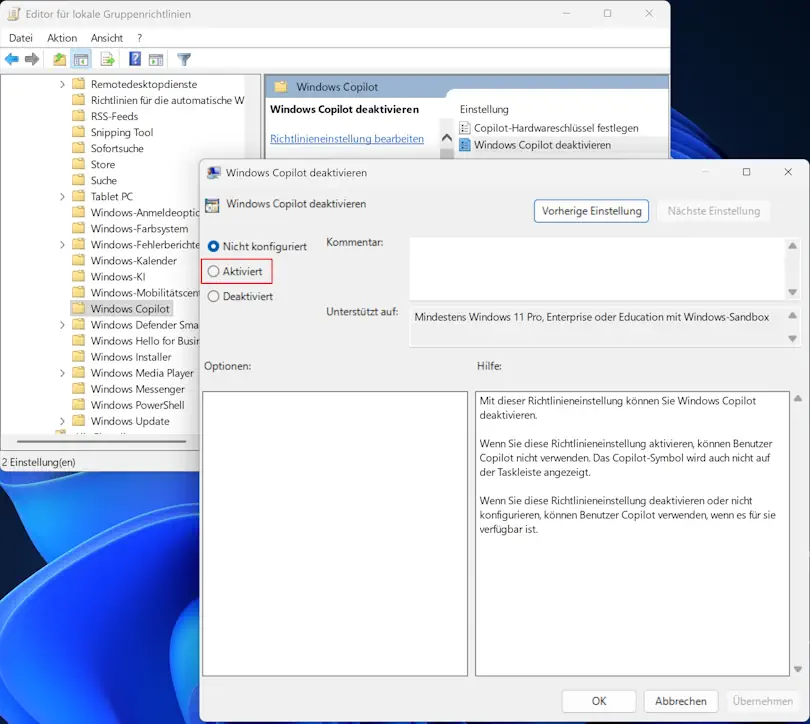
Starten Sie Ihren PC neu, um Copilot systemweit zu deaktivieren. Wenn Sie Copilot später wieder auf Ihrem Computer nutzen möchten, befolgen Sie die oben genannten Schritte und stellen Sie die früheren Einstellungen wieder her.
Veränderungen nach der Deaktivierung
Nach der Deaktivierung von Copilot blieb dessen Abwesenheit praktisch unbemerkt - und genau darin liegt der entscheidende Punkt. Stattdessen zeigten sich mehrere überraschend positive Veränderungen. Die Taskleiste wirkt übersichtlicher, Unordnung wurde reduziert. Auch der Startvorgang erscheint optimierter, selbst ohne spürbaren Leistungssprung. Zudem ist ein Cloud-Dienst weniger in das Betriebssystem eingebunden, und ein weiterer Hintergrundprozess entfällt. Besonders bedeutsam ist jedoch das gestärkte Gefühl von Kontrolle über das eigene System.
Die Deaktivierung von Copilot hatte keinerlei negative Auswirkungen - weder auf Komfort noch auf Produktivität oder den Arbeitsablauf. Windows 11 funktioniert weiterhin wie gewohnt. KI-Tools kommen nach wie vor zum Einsatz, allerdings gezielt und nach eigener Entscheidung.

