5 einfache Tweaks, die Windows 11 wie Windows 10 aussehen lassen
Der 14. Oktober 2025 ist ein Tag, an den sich viele Windows-Nutzer noch lange erinnern werden. Denn an diesem Tag hat Microsoft eine der beliebtesten Versionen seines Betriebssystems – Windows 10 – eingestellt. Windows 11 wird häufig kritisiert, und teilweise zu Recht (z. B. wegen Copilot, Telemetrie und TPM). Wenn Sie Windows 10 jedoch nicht komplett aufgeben möchten, gibt es einige Dinge, die Sie tun können, um das Upgrade angenehmer zu gestalten.
Inhaltsverzeichnis
Für die meisten der hier beschriebenen Optimierungen müssen Sie keine Software installieren (außer in einem Fall). Diese Tatsache spricht für die Anpassungsfähigkeit von Windows 11. Diese Optimierungen sind nicht nur für diejenigen gedacht, die Windows 11 ein wenig vertrauter gestalten möchten.
Hinweis: Bevor Sie Änderungen an Ihrer Windows-Installation vornehmen, insbesondere im Registrierungseditor, sollten Sie immer einen Systemwiederherstellungspunkt erstellen. Auf diese Weise haben Sie eine Sicherungskopie der vorherigen Einstellungen, die Sie wiederherstellen können, falls etwas schief geht.
Microsoft Copilot deaktivieren
Viele Nutzer bleiben bei Windows 10, da ihnen die Fortschritte, auf die Microsoft so viel Wert legt, nicht wirklich wichtig sind. Einer davon ist Copilot. Leider gibt es in der App "Einstellungen" keine Option, um Copilot vollständig zu deaktivieren (Es liegt schließlich auch nicht im Interesse von Microsoft, eine Funktion zu deaktivieren, die so stark beworben wird.). Wenn Sie Windows Pro, Education oder Enterprise verwenden, benötigen Sie den lokalen Gruppenrichtlinien-Editor. Andernfalls müssen Sie Änderungen an der Registrierung vornehmen.
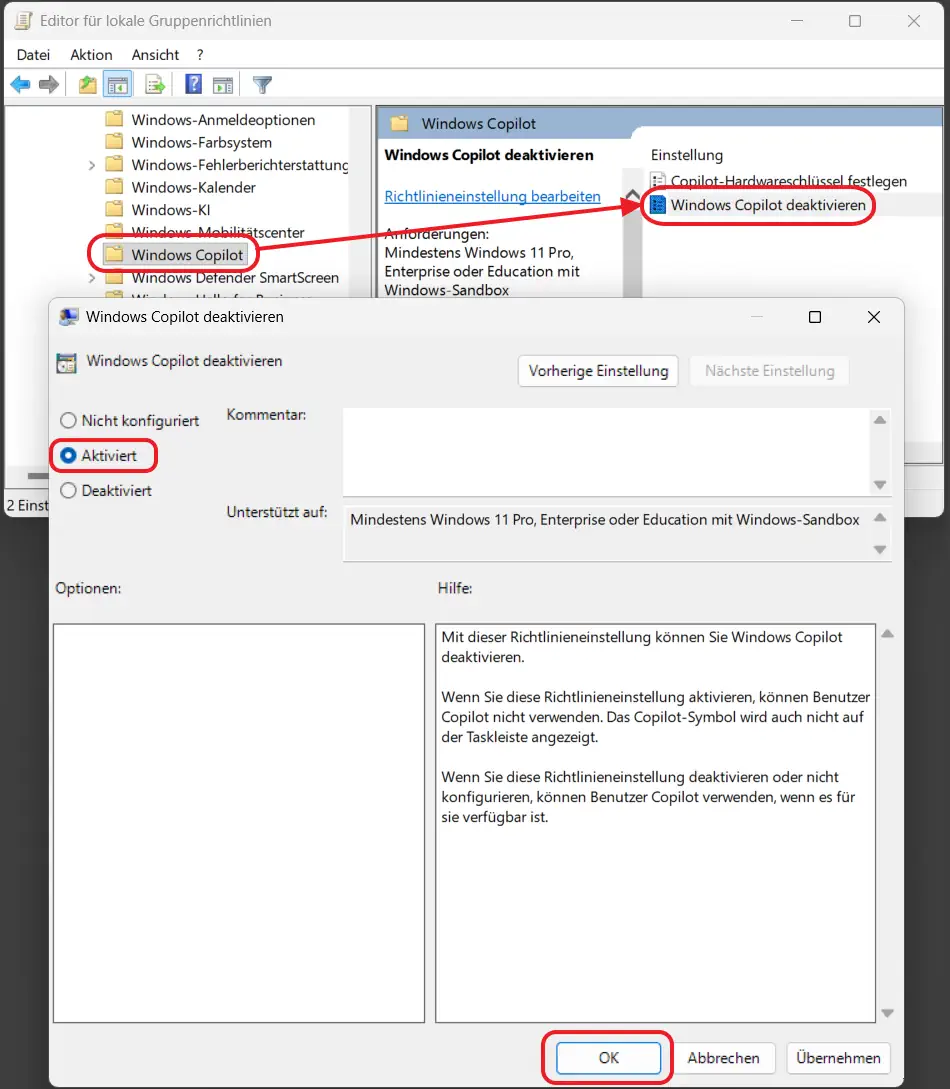
Führen Sie die folgenden Schritte aus, um Copilot mit dem lokalen Gruppenrichtlinien-Editor zu deaktivieren (die sicherste Option):
- Drücken Sie gleichzeitig die Tasten Windows + R, um das Dialogfeld "Ausführen" zu öffnen.
- Geben Sie
gpedit.mscein und klicken Sie auf OK. - Navigieren Sie zu "Benutzerkonfiguration > Administrative Vorlagen > Windows-Komponenten > Windows Copilot".
- Doppelklicken Sie auf "Windows Copilot" deaktivieren.
- Klicken Sie auf das Optionsfeld "Aktiviert" - dadurch wird Copilot deaktiviert.
- Klicken Sie auf OK.
So verwenden Sie den Registrierungseditor:
- Drücken Sie gleichzeitig die Tasten Windows + R, um das Dialogfeld "Ausführen" zu öffnen.
- Geben Sie
regeditein und klicken Sie auf OK. - Navigieren Sie zu "HKEY_CURRENT_USER -> Software -> Policies -> Microsoft -> Windows".
- Klicken Sie mit der rechten Maustaste auf eine leere Stelle im rechten Fensterbereich und wählen Sie "Neu → DWORD-Wert (32-Bit)".
- Nennen Sie ihn "TurnOffWindowsCopilot".
- Doppelklicken Sie darauf und setzen Sie den Wert auf 1.
- Klicken Sie auf "OK" und starten Sie Ihren Computer neu.
Mit diesen Schritten entfernen Sie Copilot, einschließlich der lästigen Option "Ask Copilot" im Kontextmenü. Wenn Sie Copilot doch für nützlich halten, können Sie den Dienst wieder aktivieren, indem Sie die Richtlinie "Windows Copilot deaktivieren" auf "Nicht konfiguriert" setzen oder den Eintrag "TurnOffWindowsCopilot" auf 0 setzen.
Was das Symbol in der Taskleiste betrifft, können Sie mit der rechten Maustaste darauf klicken und "Von Taskleiste lösen" auswählen.
Verwenden Sie das Standard-Hintergrundbild von Windows 10
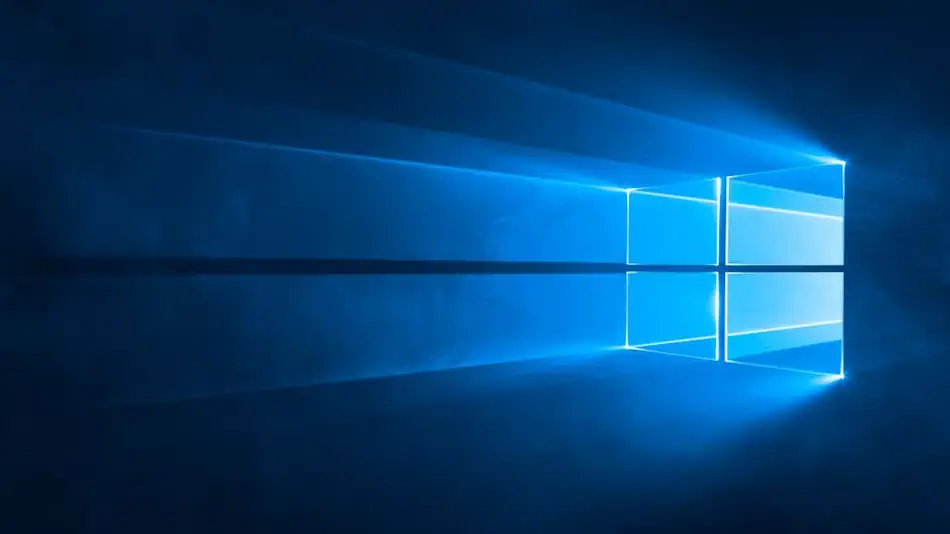
Jeder, der schon lange mit Windows arbeitet, erinnert sich an den "Hero"-Desktop-Hintergrund von Windows 10. Er sah aus wie ein Fenster in einem dunklen Raum, durch das blaues Licht hereinfällt.
Sie können das Windows 10-Hintergrundbild von vielen Wallpaper-Webseiten herunterladen. Eine beliebte und sichere Option ist Wallpapers Wide – oder hier ein direkt Link zu den Windows 10-Wallpaer. Möglicherweise befindet sich in der unteren rechten Ecke ein Wasserzeichen, das Sie jedoch mit Microsoft Designer ganz einfach entfernen können.
Führen Sie anschließend die folgenden Schritte aus, um den Hintergrund festzulegen:
- Drücken Sie gleichzeitig die Tasten Windows + I, um die Einstellungen zu öffnen.
- Gehen Sie zu "Personalisierung -> Hintergrund".
- Klicken Sie auf die Schaltfläche Fotos durchsuchen neben Foto auswählen.
- Navigieren Sie zum Speicherort des Hintergrundbildes und klicken Sie auf Bild auswählen.
Es ist nur ein kleiner Beitrag, um Windows 11 wie Windows 10 zu gestalten, kann aber einen großen Unterschied machen.
Das alte Kontextmenü wiederherstellen
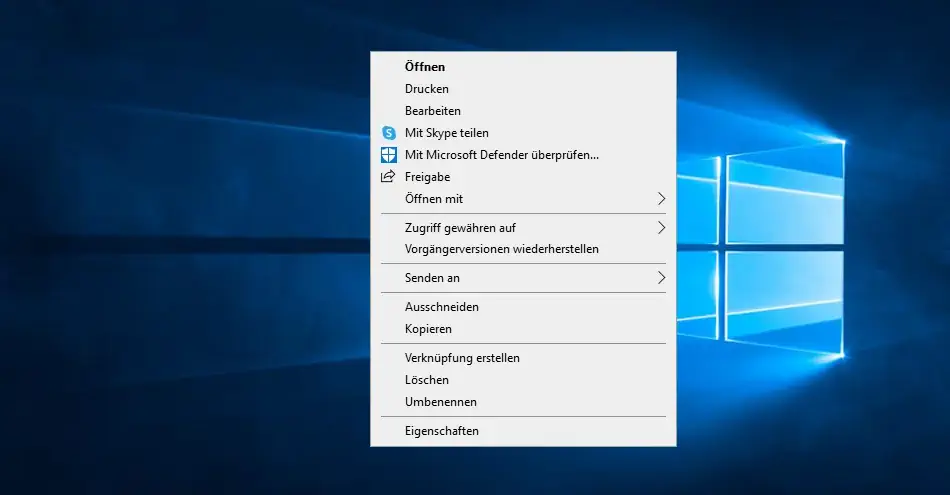
img Das Kontextmenü, wenn Sie mit der rechten Maustaste auf einen leeren Bereich des Desktops in Windows 11 klicken
Wenn Sie von Windows 10 kommen, kann es frustrierend sein, sich mit dem neuen Kontextmenü vertraut zu machen. Es zeigt eine kompakte Version, in der bestimmte Optionen wie "Kopieren" und "Einfügen" in Symbole umgewandelt wurden, was verwirrend und weniger intuitiv ist. Darüber hinaus sind einige Funktionen hinter "Weitere Optionen anzeigen" versteckt, was einen unnötigen zusätzlichen Schritt erfordert und damit die Produktivität beeinträchtigt.
Die gute Nachricht ist, dass Sie das klassische Kontextmenü auf unbestimmte Zeit wiederherstellen können. Dazu müssen Sie jedoch die Registrierung bearbeiten. Wie bereits erwähnt, können Sie einen Systemwiederherstellungspunkt erstellen, auf den Sie zurückgreifen können, wenn etwas schief geht, aber Sie können auch die Registrierung sichern.
Um das alte Rechtsklick-Menü wieder zu aktivieren, drücken Sie die Tasten "Windows + X" und wählen Sie im Menü den Punkt "Terminal (Administrator)". Fügen Sie anschließend den folgenden Befehl ein und führen Sie ihn durch drücken der Enter-Taste ein:
reg.exe add "HKCU\Software\Classes\CLSID\{86ca1aa0-34aa-4e8b-a509-50c905bae2a2}\InprocServer32" /f /ve
Hier ist der Befehl, um das Standard-Kontextmenü von Windows 11 wiederherzustellen:
reg.exe delete "HKCU\Software\Classes\CLSID\{86ca1aa0-34aa-4e8b-a509-50c905bae2a2}" /f
Verschieben Sie die Taskleiste nach links
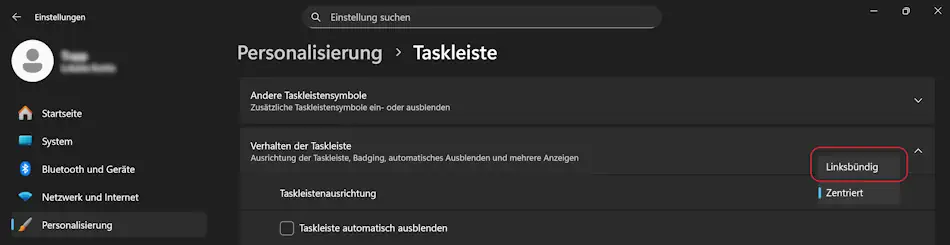
Aufgrund jahrzehntelanger Gewohnheit empfinden Windows-Benutzer, die kürzlich auf Windows 11 umgestiegen sind, die zentrierte Taskleiste möglicherweise als störend. Das ist verständlich, da die Taskleiste seit ihrer Einführung in Windows 95 immer links ausgerichtet war. Glücklicherweise lässt sie sich mit nur wenigen Klicks wieder links ausrichten.
So gehen Sie vor:
- Drücken Sie gleichzeitig die Tasten "Windows + I", um die Einstellungen zu öffnen.
- Navigieren Sie zu "Personalisierung -> Taskleiste".
- Setzen Sie unter "Verhalten der Taskleiste" die Taskleistenausrichtung auf "Links".
Zurück zum Startmenü im Windows 10-Stil
Viele Nutzer schätzten das Startmenü von Windows 10. Dank seiner intuitiven Struktur ließ sich Gesuchtes deutlich schneller finden. Mit Explorer Patcher, einem Open-Source-Programm zur Anpassung der Windows-Oberfläche, kann diese Funktion wiederhergestellt werden. Leider ist dieses Tool nur in englischer Sprache verfügbar.
Nachdem Sie Explorer Patcher hier heruntergeladen und installiert haben, gehen Sie wie folgt vor:
- Klicken Sie mit der rechten Maustaste auf die Taskleiste und wählen Sie "Eigenschaften".
- Wählen Sie im Menü auf der linken Seite das Startmenü aus.
- Stellen Sie den Startmenü-Stil auf Windows 10 ein.
- Klicken Sie unten links auf Datei-Explorer neu starten, damit die Änderungen wirksam werden.
Sie können auch die Taskleiste so einstellen, dass sie wie die von Windows 10 aussieht. Dies ist eine grundlegende optische Veränderung, die einfacher ist als das Ausrichten der Symbole nach links. Befolgen Sie die folgenden Schritte:
- Klicken Sie mit der rechten Maustaste auf die Taskleiste und wählen Sie "Eigenschaften".
- Wählen Sie im Menü auf der linken Seite die Taskleiste aus.
- Stellen Sie den Taskleistenstil auf Windows 10 (Explorer Patcher) ein.
- Klicken Sie unten links auf "Datei-Explorer neu starten", damit die Änderungen wirksam werden.
Explorer Patcher ist ein vielseitiges Windows-Anpassungstool, mit dem Sie andere Dinge wie den Datei-Explorer und die Taskleiste optimieren können. Sie können es sogar verwenden, um „Weitere Optionen anzeigen“ im Kontextmenü zu deaktivieren, anstatt dies manuell selbst anzupassen. Ich habe damit nicht begonnen, weil es gut ist, zu wissen, wie man bestimmte Dinge mit integrierten Tools optimieren kann, bevor man sich auf Optionen von Drittanbietern verlässt.
Fazit
Windows 11 bietet zwar moderne Funktionen und Verbesserungen, dennoch müssen Sie nicht alle Funktionen von Windows 10 aufgeben, an denen Sie so gewöhnt sind. Mit diesen einfachen Anpassungen können Sie die Vertrautheit der alten Benutzeroberfläche mit neuen Funktionen verbinden. Ob Sie nun Copilot deaktivieren, das klassische Kontextmenü wiederherstellen oder das Windows 10-Startmenü zurückholen – Sie können sich eine personalisierte Benutzererfahrung schaffen, die Ihren Bedürfnissen entspricht, ohne sich vollständig gegen den Fortschritt zu wehren.


