4 Einstellungen um Microsoft Edge zu einer Festung für Ihre Privatsphäre zu machen

An Browsern, die sich auf Datenschutz konzentrieren und einen stärkeren Schutz, weniger Tracker und eine Unabhängigkeit von großen Technologieunternehmen versprechen, besteht kein Mangel. Wollen Sie jedoch nicht auf Microsoft Edge verzichten, weil Sie damit auch Funktionen wie zum Beispiel vertikale Registerkarten und die praktische Seitenleiste aufgeben müssten.
Inhaltsverzeichnis
Also wählen Sie die nächstbeste Lösung. Ändern Sie die Einstellungen von Edge die sich auf Datenschutz, Tracking und Datenaustausch auswirken. Der Vorgang nimmt etwas Zeit in Anspruch, aber dafür profitieren Sie von einem Edge, der Ihre Privatsphäre besser schützt als zuvor.
Tracking-Schutz "Streng" verwenden
Microsoft Edge verfügt über einen integrierten Tracking-Schutz, der jedoch standardmäßig etwas zu zurückhaltend ist.
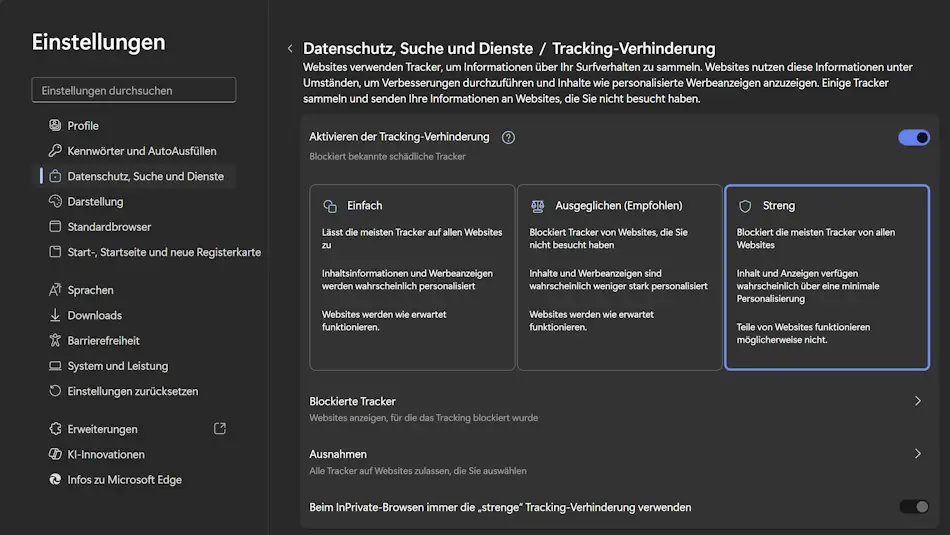
Der Modus "Ausgeglichen" blockiert einige Tracker, während andere zugelassen werden, sodass Webseiten weiterhin wie erwartet funktionieren. Das ist natürlich nicht ausreichend.
Wenn Sie die Tracking-Verhinderung auf "Streng" umstellen, verhält sich Edge wie ein datenschutzorientierter Browser. In diesem Modus blockiert Edge bekannte Tracker auf allen Webseiten. Dazu gehören Tracker, die von Werbetreibenden, Analyseunternehmen und Datenblockern verwendet werden, die Sie von Seite zu Seite verfolgen.
Mit dieser Einstellung verhindern Sie, dass Ihnen Werbeanzeigen im Internet folgen, als würden sie Sie persönlich kennen. Edge warnt zwar davor, dass einige Teile von Webseiten mit einer strengeren Tracking-Prävention möglicherweise nicht funktionieren.
Um diese Funktion zu aktivieren, öffnen Sie die Edge-Einstellungen > Datenschutz, Suche und Dienste > Tracking-Verhinderung und wählen Sie "Streng". Sobald Sie dies getan haben, wird Edge das Cross-Site-Tracking viel aggressiver blockieren.
Verhindern Sie, dass Edge Diagnosedaten sendet
Standardmäßig sammelt Edge im Hintergrund alle Arten von Diagnosedaten, ähnlich wie Windows. Einige davon sind grundlegend und notwendig, um den Browser am Laufen zu halten. Dazu gehören Absturzberichte, Leistungsprobleme und ähnliches.
Aber Edge geht noch weiter. Es sammelt auch optionale Diagnosedaten, die weit darüber hinausgehen. Dazu können Informationen darüber gehören, wie Sie den Browser verwenden, mit welchen Funktionen Sie interagieren, welche Webseiten Sie besuchen und sogar Details zu Ihren Favoriten.
All dies geschieht im Hintergrund, während Sie surfen. Mit der Zeit ergeben diese kleinen Datenpunkte ein sehr detailliertes Bild davon, wie Sie das Internet nutzen. Sie helfen Microsoft auch dabei, personalisierte Werbung und relevante Nachrichteninhalte anzuzeigen.
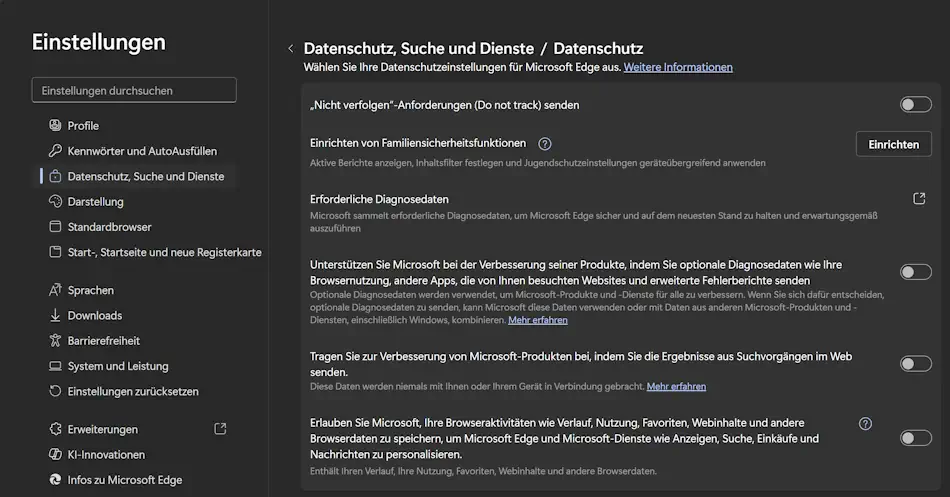
Die Sache ist die: Keine dieser gesammelten Daten bringt Ihnen als Benutzer wirklich Vorteile, daher gibt es kaum einen Grund, sie aktiviert zu lassen. Gehen Sie zu Edge-Einstellungen > Datenschutz, Suche und Dienste.
Deaktivieren Sie dann:
- "Unterstützen Sie Microsoft bei der Verbesserung seiner Produkte, indem Sie optionale Diagnosedaten wie Ihre Browsernutzung, andere Apps, die von Ihnen besuchten Websites und erweiterte Fehlerberichte senden."
- "Tragen Sie zur Verbesserung von Microsoft-Produkten bei, indem Sie die Ergebnisse aus Suchvorgängen im Web senden."
- "Erlauben Sie Microsoft, Ihre Browseraktivitäten wie Verlauf, Nutzung, Favoriten, Webinhalte und andere Browserdaten zu speichern, um Microsoft Edge und Microsoft-Dienste wie Anzeigen, Suche, Einkäufe und Nachrichten zu personalisieren."
Senden Sie keine eingegebenen Suchanfragen mehr an Suchmaschinenanbieter
Wenn mich beim Durchforsten der Datenschutzeinstellungen von Edge etwas überrascht hat, dann ist es das. Bevor ich diese Einstellung geändert habe, hat Edge jedes Zeichen, das ich in die Adressleiste eingegeben habe, an die Standardsuchmaschine gesendet. Nicht nur, wenn Sie die Eingabetaste gedrückt habe. Jedes einzelne Zeichen. Jeder Tippfehler.
Dies ist ein gängiges Verhalten aller Browser, damit Ihre Standardsuchmaschine vorhersagen kann, was Sie eingeben möchten, und Ihnen Vorschläge unterbreiten kann. Wenn diese Funktion aktiviert ist, werden all diese Informationen an Ihren Suchmaschinenanbieter weitergegeben.
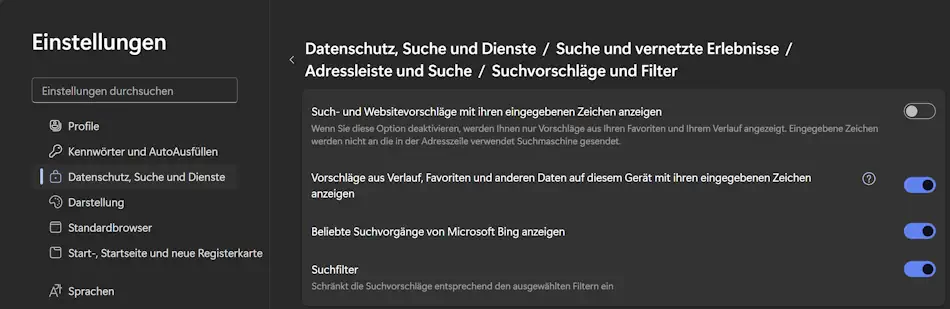
Um dies zu verhindern, gehen Sie zu Edge-Einstellungen > Datenschutz, Suche und Dienste > Suche und vernetzte Erfahrungen > Adressleiste und Suche > Suchvorschläge und Filter und deaktivieren "Such- und Websitevorschläge mit ihren eingegebenen Zeichen anzeigen".
Blockieren Sie Cookies von Drittanbietern und überprüfen Sie regelmäßig die Webseitenberechtigungen
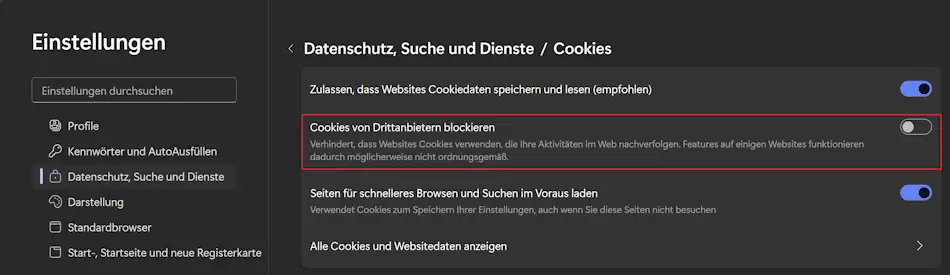
Cookies von Drittanbietern sind nicht die hilfreichen Cookies, die sich Ihre Anmeldedaten merken oder Artikel in Ihrem Warenkorb speichern. Sie gehören zu Werbetreibenden, Trackern und Analyseskripten, die Sie von Webseite zu Webseite verfolgen. Das Gute daran ist, dass Edge eine einfache Möglichkeit bietet, sie zu blockieren. Gehen Sie zu "Edge-Einstellungen > Datenschutz, Suche und Dienste > Cookies" und aktivieren Sie "Cookies von Drittanbietern blockieren".
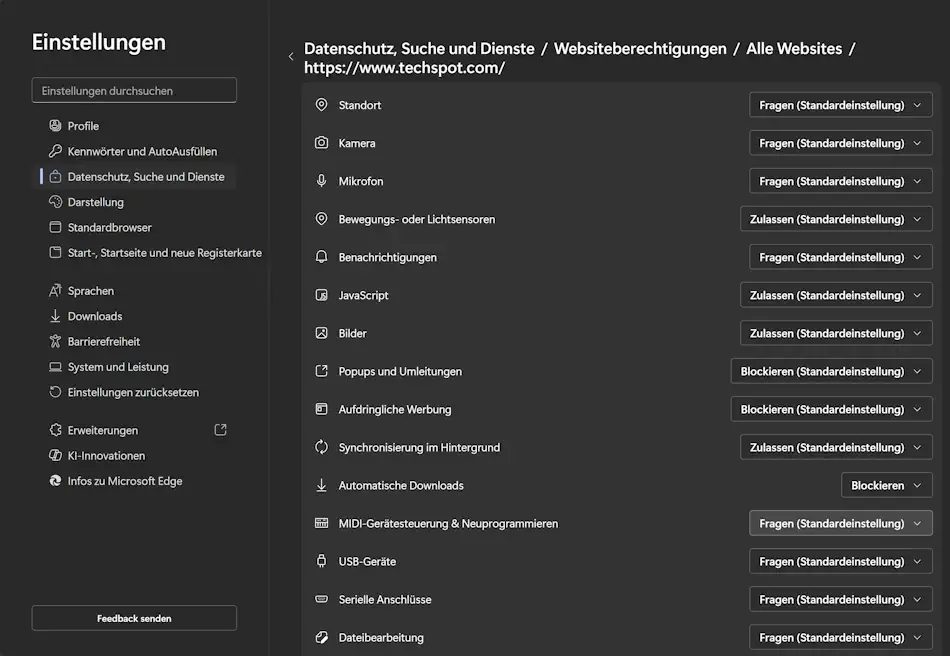
Edge fragt, wie die meisten Browser, immer nach, bevor es einer Webseite Zugriff auf Ihren Standort, Ihre Kamera, Ihr Mikrofon, Ihre Benachrichtigungen und Ihre Zwischenablage gewährt. Es besteht jedoch immer die Möglichkeit, dass Sie in Eile zustimmen und es später bereuen. Deshalb sollten SIe es sich zur Gewohnheit machen, die Webseitenberechtigungen von Zeit zu Zeit zu überprüfen.
Unter "Edge-Einstellungen > Datenschutz, Suche und Dienste > Websiteberechtigungen > Alle Websites" kann sie sehen, welche Websites Zugriff auf das Mikrofon, den Standort, Popups oder sogar Benachrichtigungen haben. Wenn eine Webseite diesen Zugriff nicht unbedingt benötigt, können Sie ihn einfach dort blockieren.