4 Windows-11-Funktionen, deren Vorteile immer wieder hervorzuheben sind

Windows 11 steckt voller versteckter Dienstprogramme und praktischer Tools – so viele, dass sich ein komplettes Produktivitätssystem ausschließlich mit Standard-Windows-Apps umsetzen lässt. Microsoft hat Windows 11 konsequent zu einem leistungsfähigen Produktivitätszentrum weiterentwickelt. Neben den integrierten Anwendungen überzeugen vor allem einige Funktionen, die nun nativ Bestandteil des Betriebssystems sind.
Inhaltsverzeichnis
Vor Windows 11 war für diese Möglichkeiten häufig eine Drittanbieter-App oder sogar ein kostenpflichtiges Abonnement erforderlich. Durch die native Integration entfallen zusätzliche Kosten ebenso wie unnötiger Verbrauch von Systemspeicher und Ressourcen. Die Funktionen stehen sofort bereit – ganz ohne aufwendige Einrichtung oder umständliches Nachjustieren.
Sprachsteuerung
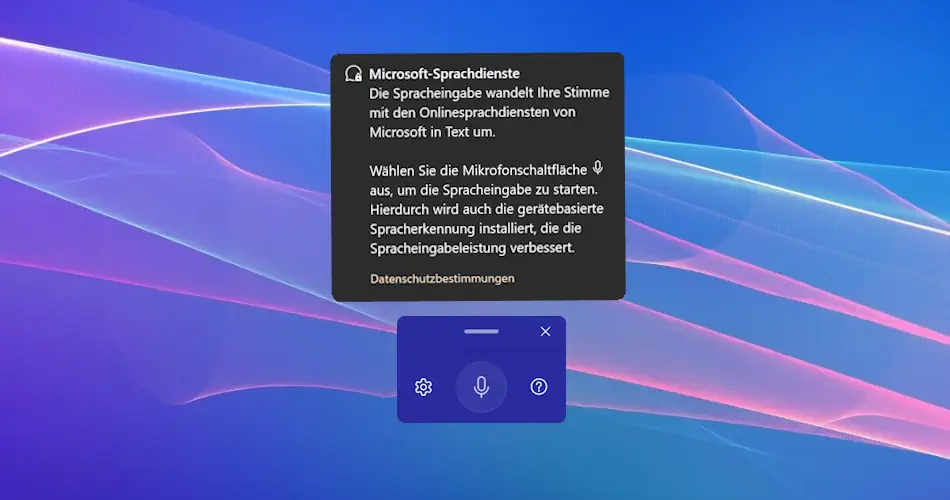
Die Sprachsteuerung auf dem Smartphone gehört längst zum Alltag. Dank der Spracherkennung von Google arbeitet sie heute schneller und zuverlässiger denn je. Auf dem Windows-Desktop wurde diese Funktion dagegen lange Zeit gemieden – zumindest bis Microsoft die Sprachdienste grundlegend überarbeitet und mit Azure Speech Services neu aufgestellt hat.
Inzwischen kommen dieselben cloudbasierten neuronalen Netzwerke zum Einsatz, die auch professionelle Transkriptionsdienste verwenden.
Es unterstützt sogar die automatische Zeichensetzung. Früher musste man „Punkt” oder „Komma” laut sagen, was den natürlichen Gedankenfluss unterbrach. Jetzt analysiert Windows die Kadenz Ihrer Stimme und fügt automatisch Satzzeichen ein. Es verarbeitet Sprachdetails viel besser als die alten, klobigen Versionen, die wir unter Windows 10 gesehen haben.
Dies ist zwar vor allem dann nützlich, wenn Sie allein in Ihrem Arbeitsbereich oder Zimmer sind, aber es ist eine echte Revolution. Ich verwende oft die Sprachsteuerung, während ich im Raum auf und ab gehe, um meine Gedanken festzuhalten, was zu einem natürlicheren Schreibstil führt. Wenn Sie über ein Abonnement für einen Dienst wie Dragon oder Otter.ai für einfache Entwürfe nachgedacht haben, hören Sie damit auf. Windows verfügt bereits über eine erstklassige Engine, die nur darauf wartet, dass Sie Windows + H drücken, um sie zu aktivieren. Sie müssen nichts installieren, sondern nur anfangen zu sprechen.
Liveuntertitel
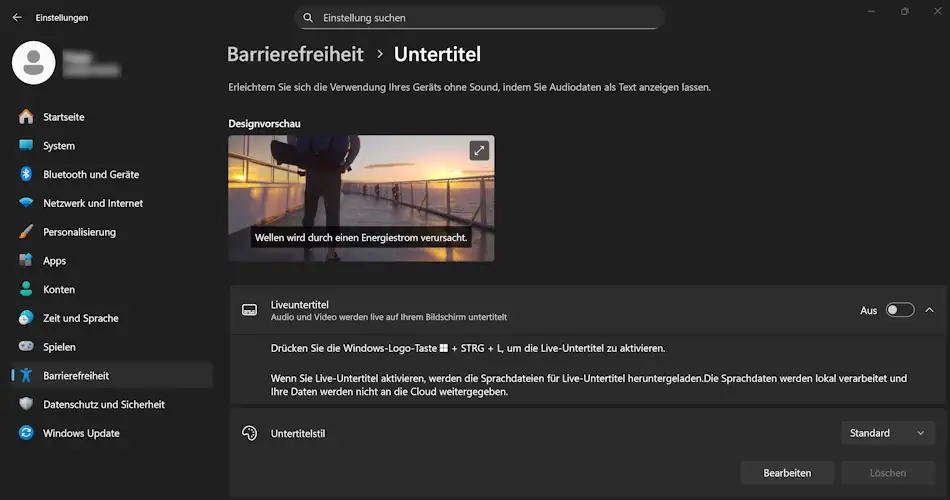
Wir alle kennen Situationen, in denen wir ein Video ansehen oder an einem Anruf teilnehmen müssen, aber den Ton nicht aufdrehen können oder die Person am anderen Ende ein defektes Mikrofon hat. Normalerweise bleibt uns nur zu hoffen, dass die App über eine Untertitel-Schaltfläche verfügt. Die Live-Untertitel von Windows 11 (Win + Strg + L) lösen dieses Problem, indem sie Echtzeit-Untertitel für das gesamte Betriebssystem liefern.
Was es noch besser macht, ist, dass es nicht an eine bestimmte App gebunden ist. Egal, ob Sie an einem Google Meet-Anruf teilnehmen, einen Stream ansehen oder einen Podcast mit einem Browser anhören, der keine Untertitel unterstützt, Windows Live Caption generiert die Untertitel im Handumdrehen. Es handelt sich um ein Tool auf Systemebene, das alles zugänglich macht.
Live Captions sind außerdem vollständig privat. Wenn Sie die Funktion zum ersten Mal aktivieren, lädt Windows ein kleines Sprachpaket herunter. Das bedeutet, dass die gesamte Audioverarbeitung lokal auf Ihrem Computer erfolgt. Ihre privaten Anrufe und Videos werden nicht zur Transkription an einen Server gesendet. Und wenn sie Ihre Sicht behindern, können Sie sie an eine beliebige Stelle auf dem Bildschirm verschieben.
Snap-Layouts
Multitasking ist das, worum es bei Windows geht: mehrere Fenster öffnen, sie nebeneinander anordnen und die Arbeit erleichtern, indem Informationen direkt daneben platziert werden. Es wird jedoch mühsam, wenn Sie es zu einer separaten Aufgabe auf Ihrer To-do-Liste machen müssen, jedes Fenster einzeln auszurichten.
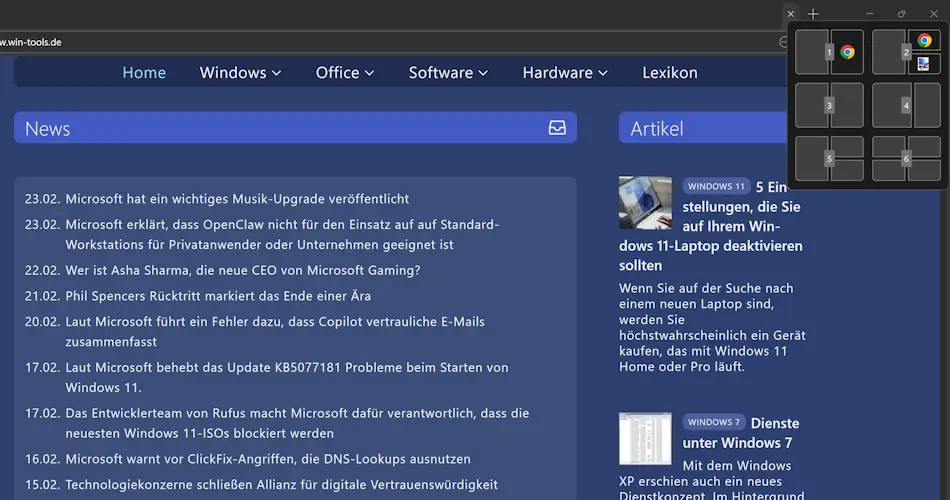
Windows 11 hat vor einiger Zeit Snap-Layouts eingeführt, die meine Art des Multitaskings komplett verändert haben. Sie drücken einfach Windows + Z oder bewegen den Mauszeiger über die Maximierungsschaltfläche, um ein Menü mit Rasteroptionen anzuzeigen.
Das ist besonders praktisch, wenn man einen großen Monitor hat. Windows 11 erkennt die Bildschirmgröße und bietet Layouts an, die tatsächlich Sinn machen, wie zum Beispiel die Aufteilung des Bildschirms in drei Teile. Der eigentliche Produktivitäts-Hack sind jedoch die Snap-Gruppen. Sobald man zwei oder drei Apps in einem Layout anordnet – zum Beispiel den Browser auf der linken und die Notizen auf der rechten Seite –, behandelt Windows sie als eine einzige Gruppe.
Zwischenablageverlauf
Wir alle haben das schon einmal gemacht: einen Link kopiert, ihn nicht eingefügt und etwas anderes kopiert. Mit dem Zwischenablage-Verlauf (Windows + V) gehört dieses Problem nun der Vergangenheit an.
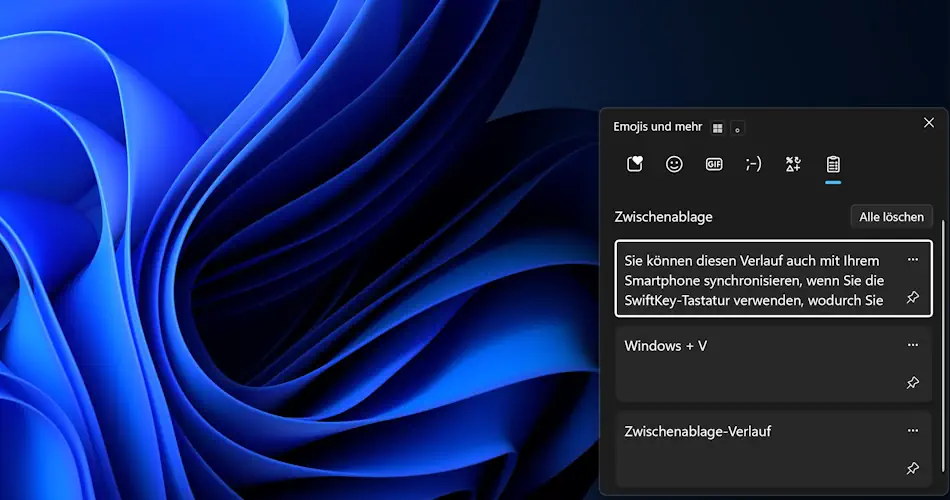
Anstatt nur einen Eintrag zu speichern, kann Ihre Zwischenablage nun bis zu 25 Einträge speichern. Egal, ob Links, Screenshots, Texte oder was auch immer Sie kopiert haben, alles wird vorübergehend in der Zwischenablage gespeichert, bis Sie Ihren Computer neu starten. Ein einfacher Shortcut: Windows + V öffnet die Zwischenablage. Und wenn Sie einen Eintrag im Zwischenablageverlauf behalten möchten, können Sie bis zu 5 davon anheften, die dann auch nach einem Neustart erhalten bleiben.
Sie können diesen Verlauf auch mit Ihrem Smartphone synchronisieren, wenn Sie die SwiftKey-Tastatur verwenden, wodurch Sie Text ganz einfach zwischen Geräten verschieben können. Es ist das praktischste Tool in Windows 11, und sobald Sie es verwenden, werden Sie sich fragen, wie Sie jemals mit der alten "Strg + V"-Methode ausgekommen sind.
Nutzen Sie die Tools, die Sie schon haben
Windows 11 vereint viele Tools, die Ihnen helfen, effizienter zu arbeiten. Diese integrierten Funktionen sind ein Beweis dafür, wie sehr sich das Betriebssystem verbessert hat. Sie benötigen keine zusätzlichen Ordner mit Apps von Drittanbietern mehr – lernen Sie einfach die richtigen Tastenkombinationen.


