Was steckt hinter dem Ordner Windows.BT
Es ist verlockend, den versteckten Ordner "$Windows.~BT" zu löschen und so mehrere Gigabyte Speicherplatz auf der Festplatte zurückzugewinnen. Aber wozu dient dieser geheimnisvoll benannte Ordner und wie wichtig ist er für die Windows-Installation?
Inhaltsverzeichnis
Was verbirgt sich hinter dem Ordner "$Windows.~BT" und sollte man ihn löschen?
Windows erstellt den Ordner "$Windows.~BT", wenn Sie das Betriebssystem auf eine neuere Version aktualisieren. Dieser Ordner enthält alle für den Aktualisierungsvorgang erforderlichen Dateien, wie temporäre Installationsdateien und Protokolle der vorherigen Windows-Installation.
Windows entfernt den Ordner "$Windows.~BT" automatisch nach 10 Tagen.
Da durch das manuelle Löschen dieses Ordners alte Windows-Installationsdateien entfernt werden, können Sie innerhalb dieses Zeitraums nicht mehr mit der Option "Zurück" im Wiederherstellungsmenü zur vorherigen Windows-Version zurückkehren (z. B. um von Windows 11 auf Windows 10 downzugraden) . Daher sollten Sie diesen Ordner nur löschen, wenn Sie mit der aktuellen Windows-Version auf Ihrem PC zufrieden sind.
Sie können den Ordner auch bedenkenlos löschen, wenn Windows dies nach Ablauf der Karenzzeit nicht automatisch tut.
Sie sollten diesen versteckten Ordner jedoch nicht einfach wie jeden anderen Ordner auf dem Desktop löschen. Verwenden Sie stattdessen das Tool „Datenträgerbereinigung“ oder die Eingabeaufforderung.
So finden und löschen Sie den Ordner "$Windows.~BT"
Da "$Windows. ~BT" ein versteckter Ordner ist, müssen Sie Windows so konfigurieren, dass versteckte Dateien und Ordner angezeigt werden, um ihn im Datei-Explorer zu finden. Sobald Sie dies getan haben, wird das Verzeichnis C:\$Windows.~BT sichtbar.
Den Ordner "$Windows.~BT" kann man jedoch nicht direkt löschen. Dazu muss man das Tool "Datenträgerbereinigung" ausführen.
Und so geht's:
- Drücken Sie Tasten Windows + R, um das Dialogfeld "Ausführen" zu öffnen.
- Geben Sie
cleanmgrin das Feld ein und drücken Sie die Eingabetaste. - Wählen Sie im Dropdown-Menü das Systemlaufwerk (normalerweise C:) aus und klicken Sie auf OK.
- Klicken Sie auf die Schaltfläche "Systemdateien bereinigen".
- Aktivieren Sie unter "Zu löschende Dateien:" die folgenden Optionen: Vorherige Windows-Installationen, Windows Update-Bereinigung, Protokolldateien für Windows-Upgrades, Temporäre Windows-Installationsdateien und Temporäre Dateien.
- Klicken Sie auf OK.
- Wählen Sie "Dateien löschen", um den Vorgang zu bestätigen.
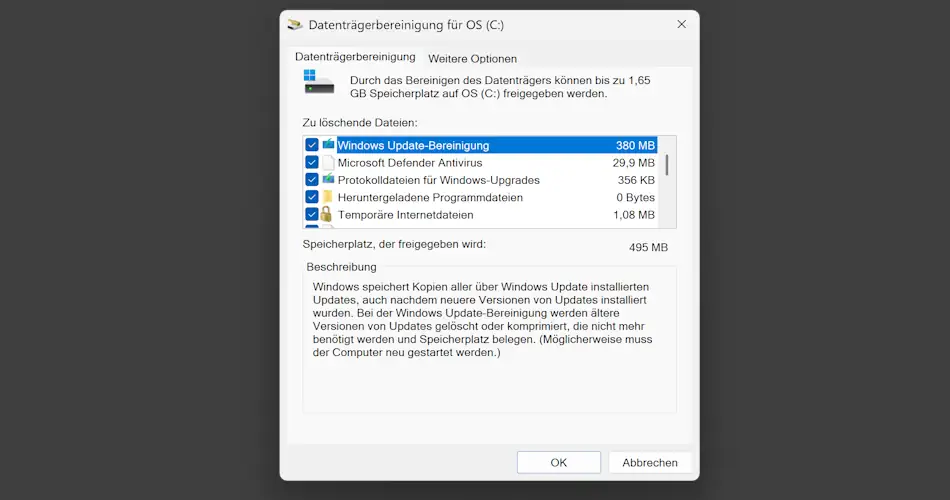
Wenn der Ordner "$Windows.~BT" auch nach dem Ausführen des Datenträgerbereinigungstools noch angezeigt wird, müssen Sie einige Befehle in der Eingabeaufforderung ausführen. Öffnen Sie dazu die Eingabeaufforderung mit Administratorrechten und führen Sie die folgenden Befehle nacheinander aus.
takeown /F C:\$Windows.~BT\* /R /Aicacls C:\$Windows.~BT\*.* /T /grant administrators:Frmdir /S /Q C:\$Windows.~BT\
Nachdem Sie die oben genannten Befehle ausgeführt haben, wird der Ordner "$Windows.~BT" endgültig gelöscht.
Nachdem Sie nun den Zweck des Ordners kennen, können Sie entscheiden, wie Sie damit umgehen möchten. Zusätzlich zum Ordner "$Windows.~BT" können Sie auch auf Ordner wie "Windows.old", "$WinREAgent", "$SysReset" treffen, die ebenfalls mit dem Tool "Datenträgerbereinigung" sicher gelöscht werden können.


