So verbinden Sie Ihren Windows 11-PC mit dem Internet
Das Einrichten einer Internetverbindung ist ein wichtiger Schritt. Windows 11 erleichtert das Verbinden mit Netzwerken und deren Verwaltung, indem alle relevanten Einstellungen an einem Ort zusammengefasst werden, einschließlich VPN- und Hotspot-Einstellungen und sogar den Hardwareeigenschaften des WLAN-Adapters.
Inhaltsverzeichnis
Verbindung mit WLAN herstellen
Eine WLAN-Netzwerkverbindung ist mittlerweile die mit Abstand gängigste Methode, um eine Verbindung zum Internet herzustellen. Der Vorgang sollte Ihnen mittlerweile recht vertraut sein, aber falls nicht, finden Sie hier die genauen Schritte zum Herstellen einer Verbindung.
Schritt 1
Wenn Ihr Computer nicht mit dem Internet verbunden ist, zeigt Windows ein kleines Globus-Symbol auf der rechten Seite der Taskleiste an. Sie können entweder darauf klicken und WLAN aus den Schnelleinstellungen auswählen oder die Haupt-App "Einstellungen > Netzwerk und Internet > WLAN" öffnen (der beste Weg bei einer neuen Verbindung).
Schritt 2
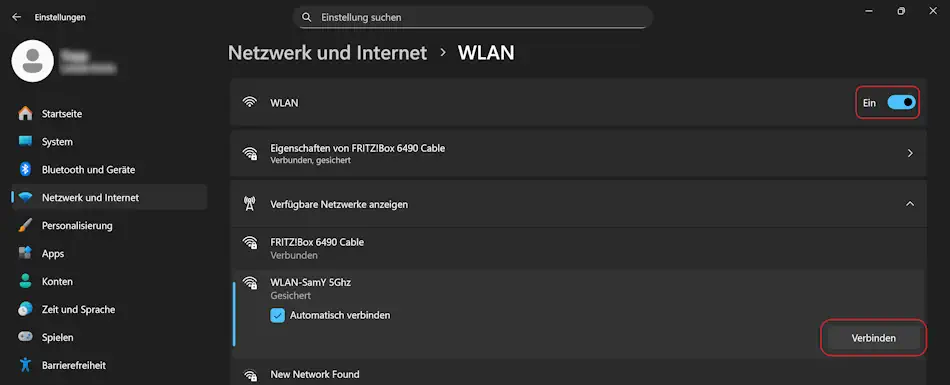
Verwenden Sie den Schieberegler, um Wi-Fi auf Ihrem Computer zu aktivieren. Klicken Sie nun auf "Verfügbare Netzwerke anzeigen", um eine Liste der Netzwerke in Reichweite Ihres Computers anzuzeigen. Das Scannen und Auffinden der Netzwerke kann einige Sekunden dauern. Hoffentlich sehen Sie das Wi-Fi-Netzwerk, mit dem Sie sich verbinden möchten.
Schritt 3
Klicken Sie in der Liste auf den gewünschten Netzwerknamen und dann auf "Verbinden". Da Sie sich wahrscheinlich zum ersten Mal verbinden, müssen Sie das Passwort (Netzwerksicherheitsschlüssel) für das Netzwerk eingeben. Klicken Sie auf "Weiter" und solange das Netzwerk/Passwort korrekt ist, sollte alles funktionieren.
Schritt 4
Um die Verbindung zum WLAN-Netzwerk jederzeit zu trennen, öffnen Sie erneut "Einstellungen > Netzwerk & Internet > WLAN" und klicken Sie auf die Netzwerkliste. Klicken Sie auf die Schaltfläche "Trennen". Sie können auch im Abschnitt "Bekannte Netzwerke verwalten" die Option "Nicht speichern" evtl. "Vergessen" auswählen (dies ist manchmal bei der Fehlerbehebung bei Verbindungen hilfreich).
Netzwerkeinstellungen verwalten
Wir zeigen Ihnen, wie Sie Ihre WLAN-Einstellungen optimal nutzen, und erklären Ihnen, was Sie tun müssen, wenn Sie Probleme mit der Internetverbindung haben.
VPN-Einstellungen
Wenn Sie sich bei einem privaten VPN oder einem Unternehmensnetzwerk anmelden müssen, müssen Sie hier die entsprechenden VPN-Einstellungen eingeben. Das ist relativ einfach, aber Sie benötigen die Konfigurationsdetails von Ihrem IT-Helpdesk (der Ihren VPN-Zugang aktivieren muss) sowie Ihren Benutzernamen und Ihr Passwort.
Proxy-Einstellungen
Wenn Sie einen Proxy-Server verwenden, geben Sie hier alle spezifischen Einstellungen dafür ein. Windows 11 sollte die Proxy-Einstellungen jedoch automatisch erkennen. Beachten Sie, dass die hier konfigurierten Einstellungen nicht gelten, wenn Sie sich über ein VPN verbinden, da ein VPN im Wesentlichen die Notwendigkeit eines Proxys umgeht.
Mobiler Hotspot
Sie können Ihren Windows 11-PC in einen mobilen Hotspot verwandeln und Ihre Internetverbindung über WLAN mit anderen Geräten teilen. Sie können WLAN-, Ethernet- oder Mobilfunkdatenverbindungen freigeben. Sobald diese Funktion aktiviert ist, können andere Geräte Ihren Computer sehen, wenn sie nach Netzwerken suchen, mit denen sie sich verbinden können.
Nutzungsstatistiken
Um mit den zunehmend mobilen Computern Schritt zu halten, enthält Windows 11 auch eine Seite zur Datennutzung in den Einstellungen. Hier werden Ihre Daten zwischen kabelgebunden und kabellos aufgeteilt.
Netzwerkadapter deaktivieren
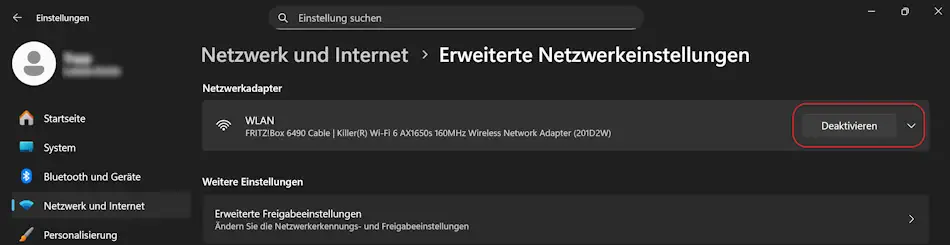
Eine weitere Möglichkeit besteht darin, Ihren Netzwerkadapter (z. B. die WLAN-Karte in Ihrem Laptop) zu deaktivieren und wieder zu aktivieren. Zeigen Sie Ihre Netzwerkverbindungen an, indem Sie unter "Netzwerk und Internet" auf "Erweiterte Netzwerkeinstellungen" klicken und dann mit der rechten Maustaste auf die betreffende Netzwerkverbindung klicken. Sie können sie deaktivieren oder wieder aktivieren.
Flugmodus
Wenn Sie einen Laptop verwenden, haben Sie auch Zugriff auf die Flugmodus-Einstellungen (diese können Sie auch über das Schnellkonfigurationsfeld auf dem Startbildschirm aufrufen). Hier können Sie WLAN und Bluetooth einzeln deaktivieren oder einfach den Schieberegler für den Flugmodus verwenden, um alle drahtlosen Verbindungen zu deaktivieren.


