Verwendung von SYSPREP unter Windows 11

Die Bereitstellung von Windows 11 auf Hunderten oder sogar Tausenden von Geräten lässt sich automatisieren, wenn Sie über ein Systemabbild verfügen, das Sie klonen können. Um ein Abbild zum Klonen zu erstellen, installieren Sie zunächst Windows 11 auf einem Gerät oder einer virtuellen Maschine (VM) und konfigurieren das Betriebssystem anschließend nach Ihren Anforderungen. Beispielsweise könnten Sie bestimmte Anwendungen installieren oder die Standardkonfigurationseinstellungen von Windows ändern.
Inhaltsverzeichnis
Man kann Images mit geringem Aufwand erstellen, bei denen nur minimale Änderungen an der werkseitigen Betriebssystemkonfiguration vorgenommen werden. Das Ergebnis wird als "Thin Image" bezeichnet. Oder Unternehmen entscheiden sich dafür, alle erforderlichen Komponenten für eine Gruppe von Benutzern zu installieren und zu konfigurieren, wodurch ein "Fat Image" entsteht.
Generalisieren eines Windows 11-Systems
Windows muss "generalisiert" werden, bevor Sie es als Image zum Klonen verwenden können. Bei der Installation von Windows werden eindeutige Sicherheitskennungen (SIDs) erstellt, die nicht auf anderen Windows-Geräten verwendet werden dürfen. Der Prozess der "Generalisierung" des Betriebssystems entfernt die der Installation zugewiesenen eindeutigen SIDs. Dies erfolgt mithilfe eines Programms namens SYSPREP.
Nach der Generalisierung wird Windows in einen Ausgangszustand versetzt. Beim nächsten Start durchläuft das Image erneut die Out-of-Box-Erfahrung (OOBE), wobei der Installation neue eindeutige SIDs zugewiesen werden.
Der Generalisierungsprozess entfernt zudem alle Hardwaregeräte. Damit Sie das Image zur Bereitstellung von Windows auf unterschiedlicher Hardware verwenden können, werden die Geräte neu erkannt, wenn das Image nach der Generalisierung gebootet wird. Die Generalisierung entfernt auch Systemwiederherstellungspunkte und Ereignisprotokolle. Standardmäßig werden jedoch keine Gerätetreiber entfernt.
Wenn Sie Ihr generalisiertes Image zur Bereitstellung von Windows auf identischer Hardware verwenden möchten, können Sie das Standardverhalten so ändern, dass bei der Generalisierung des Images keine Hardwaregeräte entfernt werden.
Starten von Windows 11 im Audit-Modus
Der Audit-Modus in Windows 11 dient dazu, Online-Anpassungen an einem Windows-Image vorzunehmen. Es gibt einige Dinge, die Sie beachten sollten, wenn Sie Windows 11 im Audit-Modus ausführen. Sie sollten Folgendes nicht tun:
- Windows Update zur Installation von Patches verwenden. Dies führt wahrscheinlich zu einem Fehler beim Ausführen von SYSPREP.
- Das Gerät mit dem Internet verbinden.
- Apps aus dem Microsoft Store installieren.
- Den Computer einer Domäne hinzufügen.
Der einfachste Weg, in den Audit-Modus zu booten, ist die Verwendung des SYSPREP-Befehls, der sich unter folgendem Pfad befindet: C:\Windows\System32\Sysprep.
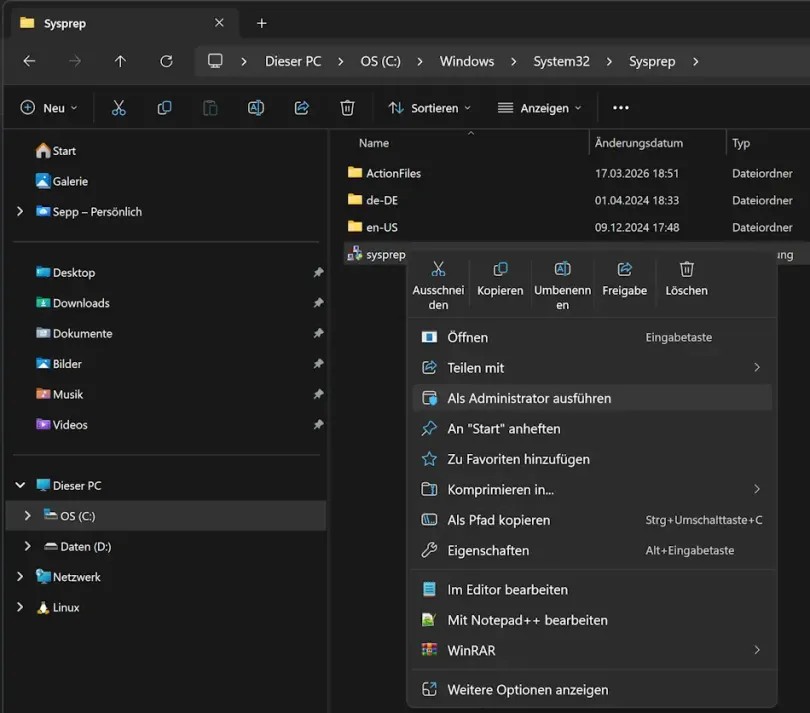
Klicken Sie mit der rechten Maustaste auf sysprep.exe und wählen Sie im Kontextmenü "Als Administrator ausführen" aus. Alternativ können Sie wie folgt vorgehen.
- Klicken Sie auf das Startmenü in der Taskleiste.
- Geben Sie "cmd" ein und stellen Sie sicher, dass "Eingabeaufforderung" auf der linken Seite markiert ist.
- Klicken Sie dann im Bereich rechts neben den Suchergebnissen auf "Als Administrator ausführen".
- Geben Sie Ihre Zustimmung oder geben Sie den Administrator-Benutzernamen und das Passwort ein, wenn Sie dazu aufgefordert werden.
- Führen Sie im Eingabeaufforderungsfenster den folgenden Befehl aus, um das Arbeitsverzeichnis auf SYSPREP zu ändern.
cd c:\windows\system32\sysprep - Um den Audit-Modus aufzurufen, führen Sie SYSPREP mit dem Schalter /audit wie unten gezeigt aus.
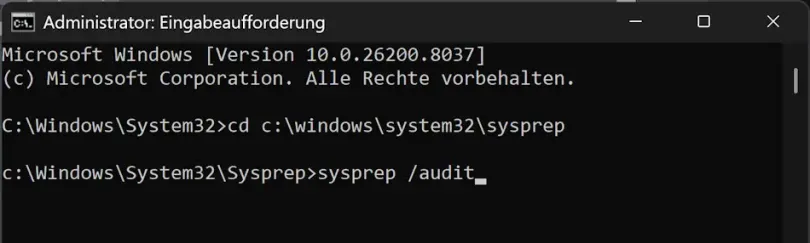
Ein Image mit SYSPREP generalisieren
Wenn Sie das Gerät neu starten, startet es im Audit-Modus und meldet Sie automatisch mit dem integrierten Administratorkonto an.
Sobald der Desktop angezeigt wird, ist SYSPREP in der Regel bereits geöffnet. Nehmen Sie nun die gewünschten Anpassungen an Windows 11 vor. Anschließend können Sie das System mit SYSPREP generalisieren, sobald Sie alle Änderungen abgeschlossen haben.
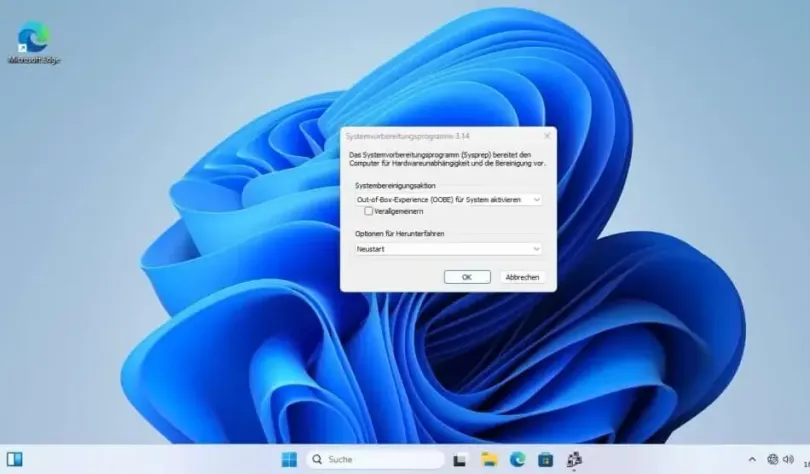
- Stellen Sie im SYSPREP-Fenster sicher, dass im Menü "Systembereinigungsaktion" die Option "Out-of-Box Experience (OOBE) für System aktivieren" ausgewählt und "Verallgemeinern" aktiviert ist.
- Wählen Sie im Menü „Herunterfahroptionen“ die Option „Herunterfahren“, wenn Sie das Image zur Bereitstellung von Windows auf anderen Geräten verwenden möchten.
- Andernfalls können Sie "Neustart" auswählen, woraufhin das Gerät neu startet und die OOBE-Erfahrung durchläuft.
- Klicken Sie nun auf "OK".
- SYSPREP generalisiert nun die Installation, was einige Minuten dauern kann.
Das Gerät wird entweder heruntergefahren oder neu gestartet, je nachdem, was Sie in Schritt 2 oben ausgewählt haben. Sobald Sie das Image verallgemeinert haben, können Sie es für eine breite Bereitstellung verteilen. Sie können ein Klon-Tool verwenden oder das Image mit dem DISM-Befehlszeilentool erfassen. Wenn das Image auf demselben oder einem anderen Gerät verwendet wird, wird es in die OOBE-Einrichtung gebootet. Alle Anpassungen und die Software, die Sie auf Ihrem benutzerdefinierten Image installiert haben, bleiben erhalten.
SYSPREP-Befehlszeilenoptionen
Der oben durchgeführte SYSPREP-GUI-Vorgang kann auch über die Befehlszeile ausgeführt werden:
sysprep /generalize /shutdown /oobe
Wenn Sie Windows in einer VM ausführen, können Sie das Betriebssystem auch für die Bereitstellung auf anderen VMs generalisieren. Der VM-Modus funktioniert nur, wenn Sie SYSPREP in einer VM ausführen.
sysprep /generalize /oobe /mode:vm
Der VM-Modus generalisiert eine virtuelle Festplatte (VHD) für die Bereitstellung als VHD auf derselben VM oder demselben Hypervisor. Der Hypervisor und das Hardwareprofil müssen mit denen identisch sein, auf denen das Image erstellt wurde.


