So aktivieren Sie automatische Registry-Backups in Windows 11

Die Registry ist eine Systemdatenbank, die alle wichtigen Konfigurationseinstellungen von Windows enthält. Es empfiehlt sich, die Registry regelmäßig zu sichern, für den Fall, dass Systemänderungen Probleme auf Ihrem PC verursachen. In diesem Fall können Sie Windows mit einer intakten Backup-Kopie der Registry wiederherstellen.
Inhaltsverzeichnis
Sie können ein Backup der Registry manuell erstellen. Allerdings ist es besser, regelmäßige automatische Registry-Backups in Windows 11 zu aktivieren. Im Folgenden finden Sie drei Möglichkeiten, wie Sie automatische Registry-Backups in Windows 11 aktivieren können.
Automatische Registry-Backups aktivieren
Früher hat Windows die Registry automatisch in einem RegBack-Ordner gesichert. Dies ist jedoch nicht mehr der Fall, möglicherweise weil dies mit den Systemwiederherstellungspunkten zunehmend unnötig wurde. Sie können jedoch diese automatischen RegBack-Backups wieder aktivieren, indem Sie die Registry wie folgt manuell anpassen:
- Klicken Sie auf das Windows-Symbol und geben "Registrierungs-Editor" ein, um die App zu finden.
- Klicken Sie auf das Suchergebnis "Registrierungs-Editor" und bestätigen den Dialog "Benutzerkontensteuerung" mit "Ja".
- Geben Sie dann HKEY_LOCAL_MACHINE\SYSTEM\CurrentControlSet\Control\Session Manager\Configuration Manager in die Adressleiste des Registrierungs-Editors ein und drücken die Eingabetaste.
- Klicken Sie mit der rechten Maustaste auf den Schlüssel "Configuration Manager", um "Neu > DWORD-Wert (32-Bit)" auszuwählen.
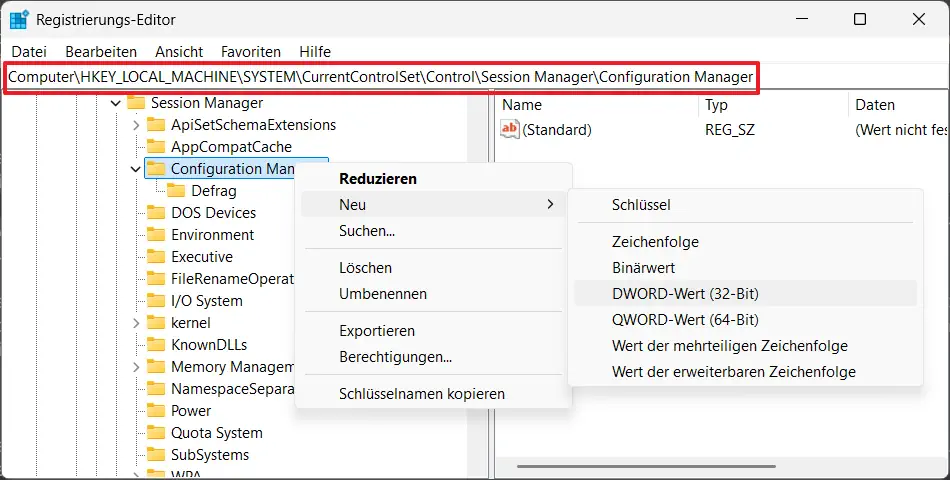
- Geben Sie dann "EnablePeriodicBackup" als neuen Titel für den DWORD-Wert ein.
- Doppelklicken Sie auf den DWORD-Wert "EnablePeriodicBackup" auf der rechten Seite des Registrierungs-Editors.
- Geben Sie "1" in das Datenfeld ein, um den aktuellen Wert zu ersetzen.
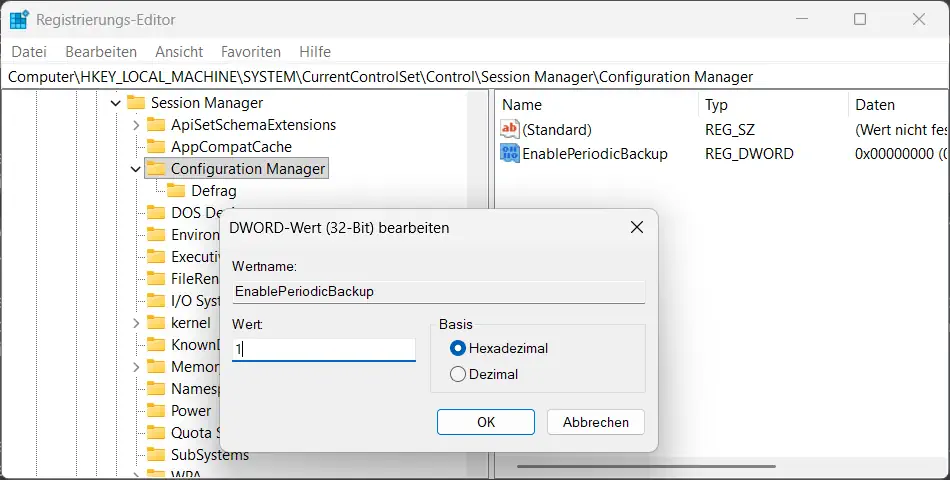
- Wählen Sie "OK", um das Fenster zu schließen.
Windows 11 sichert nun automatisch Ihre Registry im Ordner "RegBack". Es kann einige Tage dauern, bis eine Sicherung erfolgt (der genaue Zeitplan ist nicht ganz klar). Sie können die Sicherungsdaten im Ordner "Windows\System32\config\RegBack" einsehen.
Dort finden Sie die Dateien "Default", "SAM", "Security", "Software" und "System". Der Ordner "RegBack" hat normalerweise eine Größe von 0 KB. Wenn Windows die Registry automatisch gesichert hat, enthält der Ordner mehrere Megabyte an Daten.
Sie können die automatischen Sicherungen deaktivieren, indem Sie den DWORD-Wert "EnablePeriodBackup" löschen. Öffnen Sie den Schlüssel "Configuration Manager" im Registrierungseditor. Klicken Sie dort mit der rechten Maustaste auf "EnablePeriodBackup" und wählen Sie "Löschen" und "Ja".
So aktivieren Sie automatische Registry-Sicherungen mit der Aufgabenplanung
Anstatt die Registry zu bearbeiten, können Sie eine automatische Registry-Sicherung mit der Aufgabenplanung einrichten.
Die Aufgabenplanung verfügt über eine RegIdleBackUp-Aufgabe, die Sie aktivieren können. Und so planen Sie die regelmäßige Registry-Sicherungen mit der RegIdleBackUp-Aufgabe:
- Öffnen Sie das Suchfeld von Windows 11 und geben Sie dort "Aufgabenplanung" ein.
- Klicken Sie auf "Aufgabenplanung", um das entsprechende Fenster zu öffnen.
- Doppelklicken Sie dann auf "Aufgabenplanungsbibliothek", um sie zu erweitern.
- Wählen Sie "Microsoft > Windows > Registry", um zur Aufgabe "RegIdleBack" zu gelangen (wird in rechts daneben angezeigt).
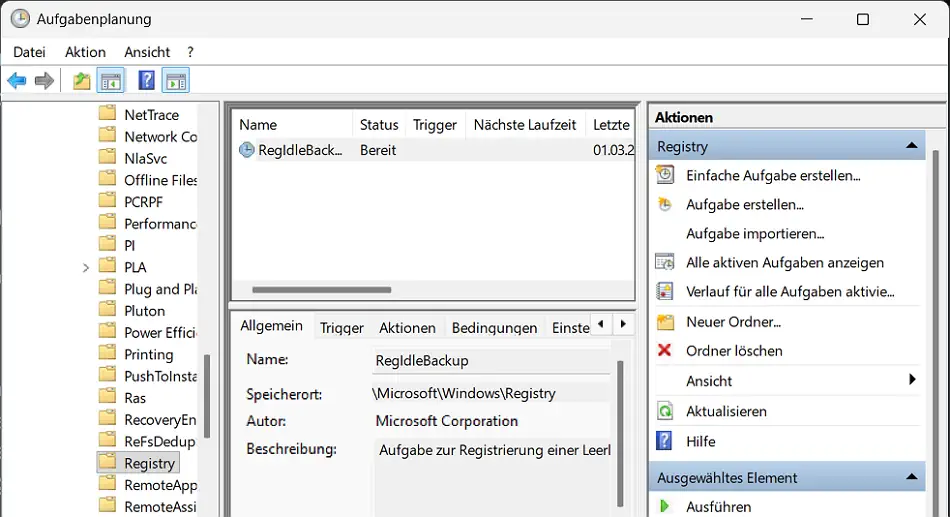
- Doppelklicken Sie auf "RegIdleBack", um das entsprechende Fenster zu öffnen.
- Wählen Sie die Registerkarte "Trigger".
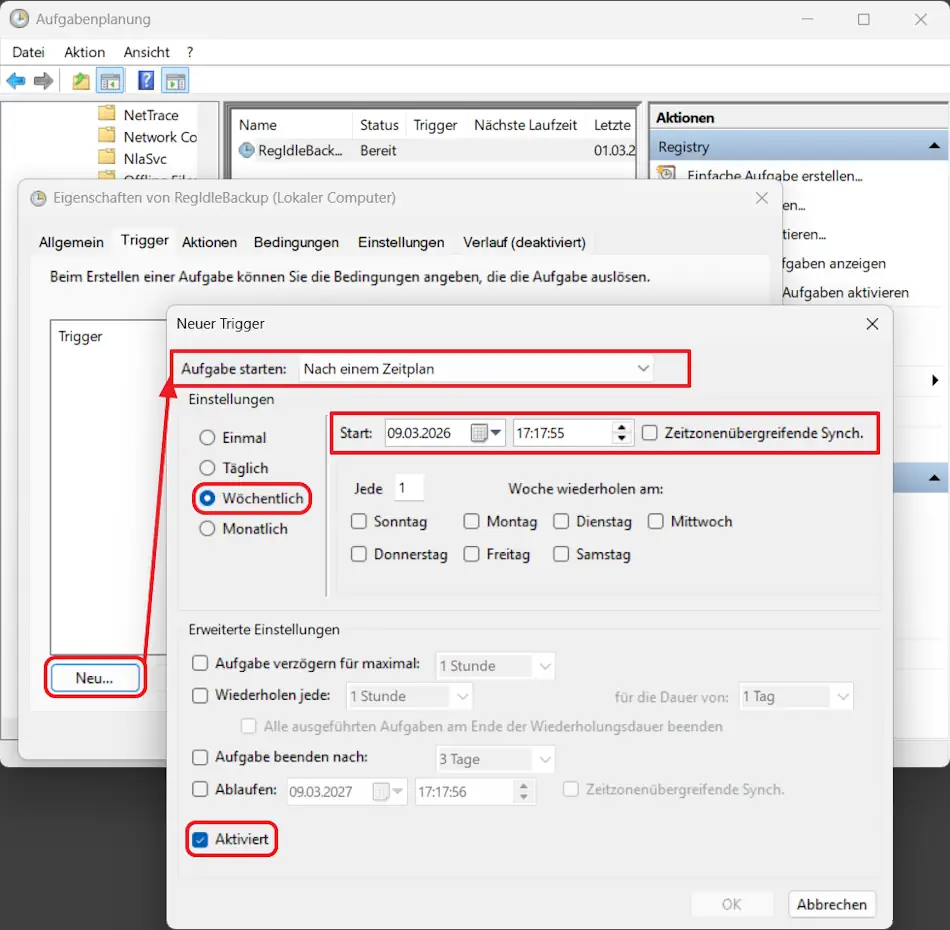
- Klicken Sie auf die Schaltfläche "Neu", um das Fenster.
- Klicken Sie auf das Dropdown-Menü neben "Aufgabe starten", um "Nach einem Zeitplan" auszuwählen (sollte nicht standardmäßig ausgewählt sein).
- Wählen Sie die Option "Wöchentlich".
- Wählen Sie im Dropdown-Menü "Start" ein Startdatum aus.
- Geben Sie einen Wert in das Feld "Woche wiederholen am“ ein. Um beispielsweise eine wöchentliche automatische Registry-Sicherung festzulegen, würden Sie dort "1" eingeben.
- Wählen Sie einen Tag für die automatische Sicherung aus.
- Stellen Sie sicher, dass das Kontrollkästchen "Aktiviert" unten rechts im Fenster aktiviert ist.
- Klicken Sie auf die Schaltfläche "OK", um den neuen Trigger zu speichern.
- Klicken Sie dann erneut auf "OK" im Fenster "Eigenschaften von RegIdleBackup (lokaler Computer)".
Jetzt haben Sie die RegIdleBackup-Aufgabe so konfiguriert, dass die Registry einmal pro Woche gesichert wird. Sie können RegIdleBackup auch so konfigurieren, dass die Registry bei der Anmeldung, beim Start oder bei anderen festgelegten Ereignissen gesichert wird, indem Sie im Dropdown-Menü "Aufgabe starten" eine andere Option auswählen.
Die Registry wird im selben RegBack-Ordner gesichert, der für die vorherige Methode angegeben wurde.
Um eine geplante Registry-Sicherung zu entfernen, löschen Sie den Trigger für die RegIdleBackup-Aufgabe. Dazu wählen Sie den Trigger auf der Registerkarte "Trigger" im Fenster „RegIdleBackup-Eigenschaften“ aus. Klicken Sie dann dort auf die Schaltfläche "Löschen" und anschließend auf "OK", um das Fenster zu schließen.
So aktivieren Sie automatische Registry-Sicherungen mit der Systemwiederherstellung
Das Dienstprogramm "Systemwiederherstellung" ist seit Windows XP Teil von Windows. Mit diesem Tool können Benutzer Windows auf gespeicherte Systemabbild-Snapshots zurücksetzen, die auch als Wiederherstellungspunkte bezeichnet werden. Ein Wiederherstellungspunkt ist eine weitere Form der Registry-Sicherung.
Benutzer können Wiederherstellungspunkte im Fenster "Systemwiederherstellung" auswählen. Die Systemwiederherstellung richtet jedoch keine automatischen Wiederherstellungspunkt-Sicherungen ein, es sei denn, diese Funktion ist aktiviert.
So aktivieren Sie Wiederherstellungspunkt-Sicherungen in Windows 11:
- Drücken Sie die Tastenkombination Windows + R.
- Öffnen Sie den Dialog "Ausführen" indem Sie auf das Windows-Symbol klicken "cmd" eingeben und in der Trefferliste - auf der rechten Seite - auf "Als Administrator ausführen" klicken.
- Geben Sie
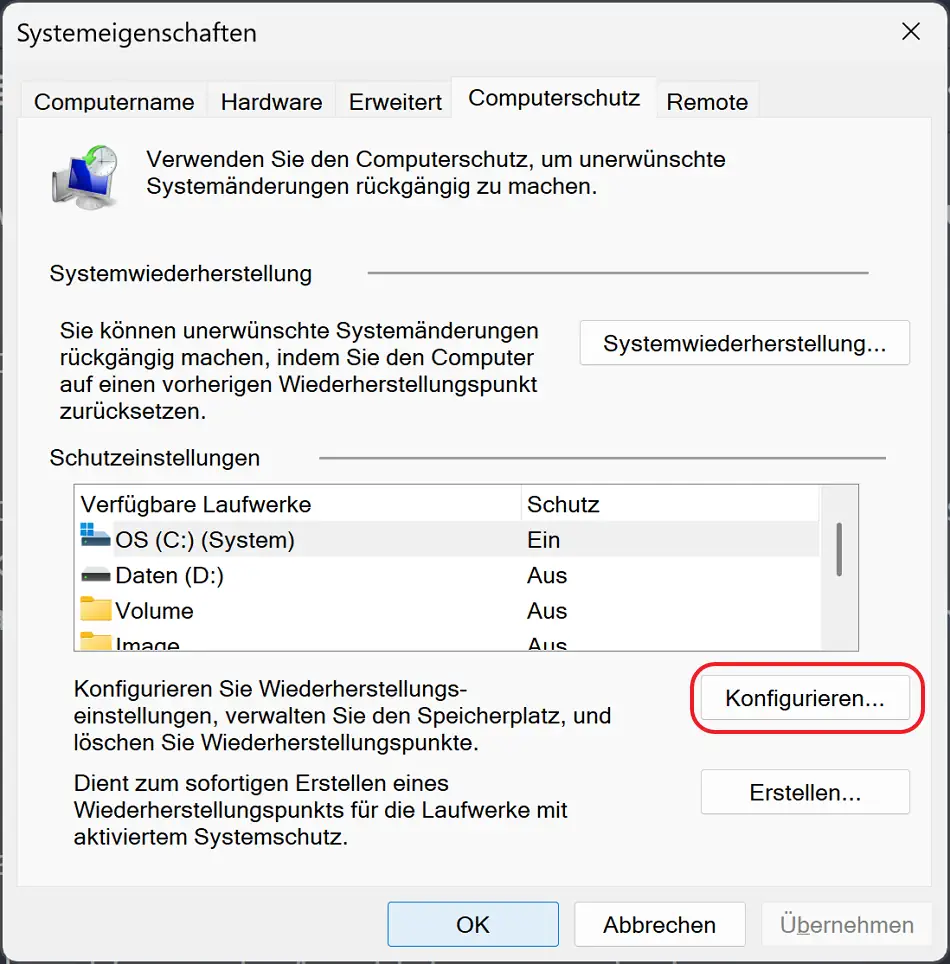
sysdm.cplin dem Diaolg ein drücken die Eingabetaste, um das Fenster "Systemeigenschaften" zu öffnen. - Wählen Sie die Registerkarte "Computerschutz".
- Klicken Sie auf die Schaltfläche "Konfigurieren".
- Wählen Sie dann das Optionsfeld "Computerschutz aktivieren", sollte es deaktiviert sein.
- Ziehen Sie den Schieberegler der Leiste "Maximale Belegung" nach rechts, um die Anzahl der gespeicherten Systemwiederherstellungs-Backups zu erhöhen. Beachten Sie jedoch, dass das Verschieben dieser Einstellung ganz nach rechts viel Speicherplatz auf der Festplatte beanspruchen kann.
- Klicken Sie auf die Schaltfläche "Übernehmen", um die neuen Optionen für die Systemwiederherstellung zu speichern.
- Wählen Sie "OK", um das Fenster zu schließen.
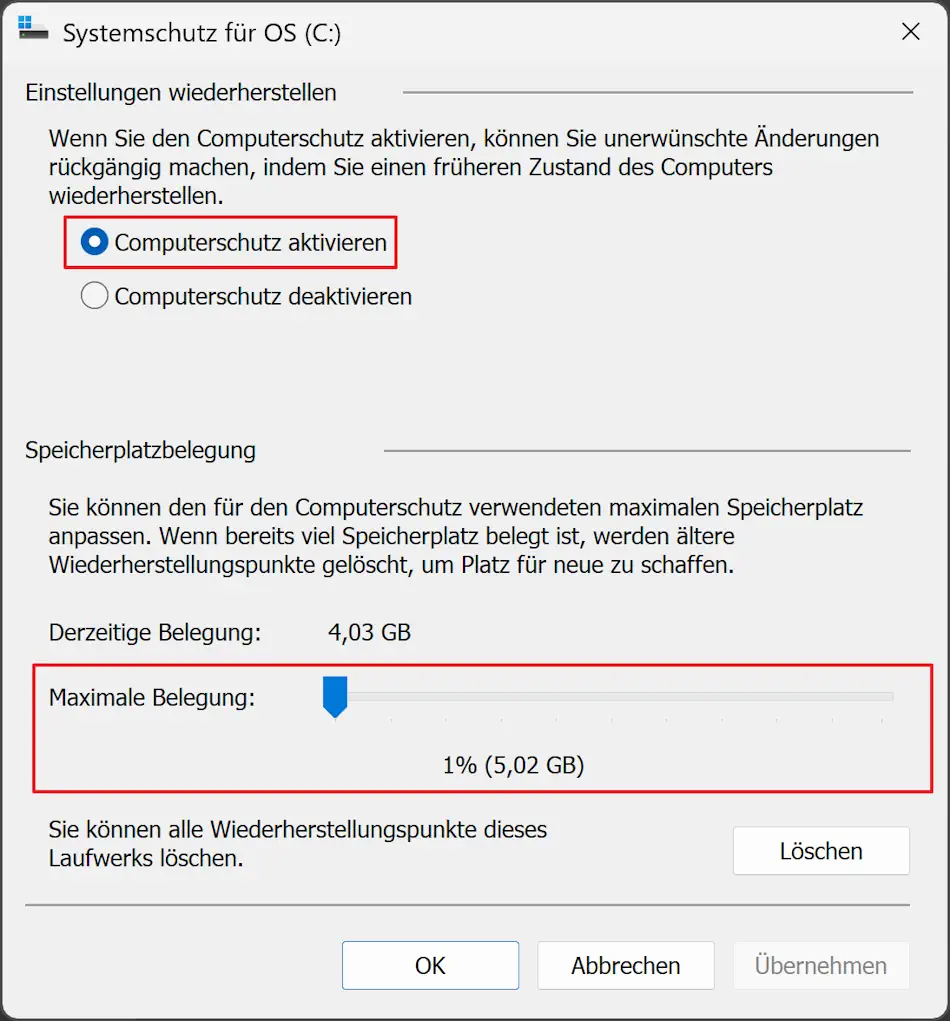
Die Systemwiederherstellung speichert nun automatisch Wiederherstellungspunkte. Wie oft dies geschieht, hängt weitgehend von der Einstellung "Maximale Nutzung" ab. Es gibt keine Optionen, um einen bestimmten Zeitplan für die Sicherung der Registry durch die Systemwiederherstellung festzulegen.
Sie können die Registry-Sicherungen der Systemwiederherstellung im Fenster dieses Dienstprogramms anzeigen und auswählen. Klicken Sie im Fenster "Systemeigenschaften" auf die Schaltfläche "Systemwiederherstellung".
Klicken Sie dann auf die Schaltfläche "Weiter", um die verfügbaren Wiederherstellungspunkt-Sicherungen anzuzeigen. Wenn dort viele vorhanden sind, können Sie möglicherweise die Option "Anderen Wiederherstellungspunkt auswählen“ auswählen, um eine vollständige Liste anzuzeigen.
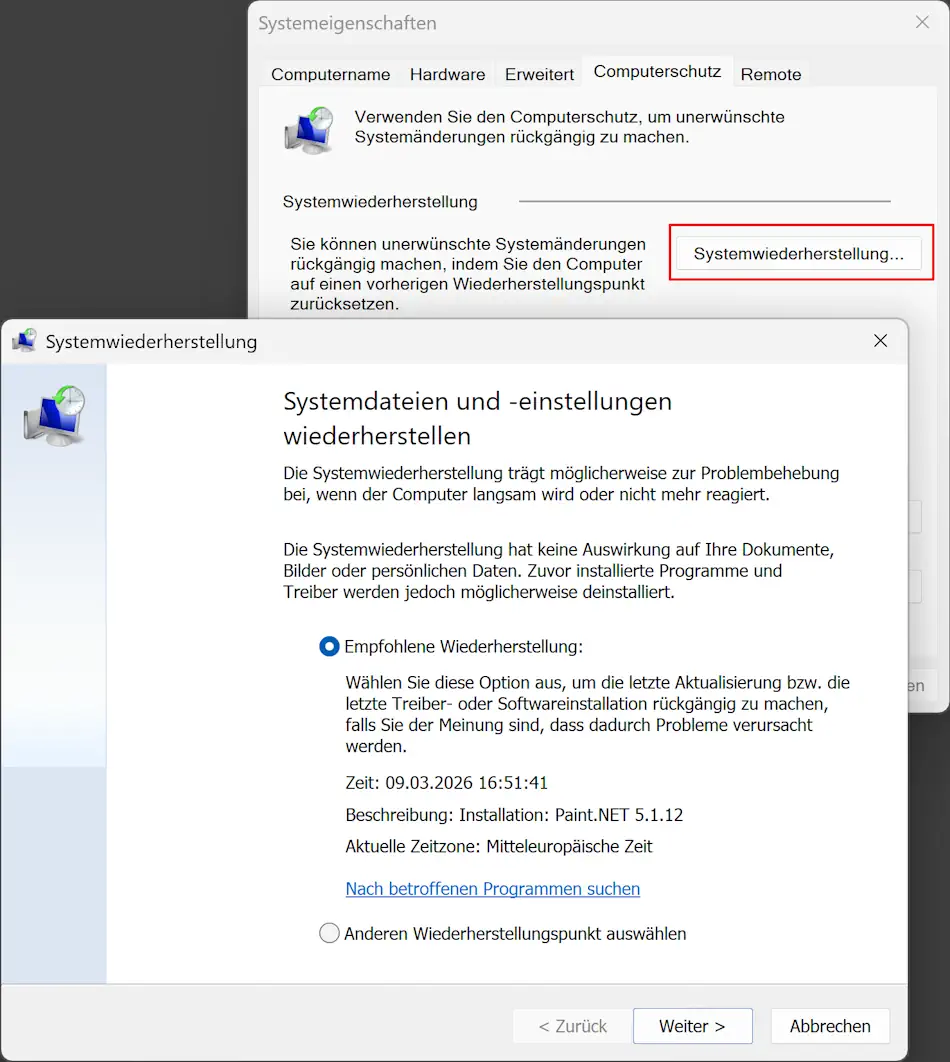
Um eine Registry-Sicherung von dort wiederherzustellen, wählen Sie ein Wiederherstellungsdatum aus. Klicken Sie auf "Weiter", um mit dem Schritt zur Bestätigung der Systemwiederherstellung fortzufahren. Wählen Sie "Fertig stellen", um Windows 11 auf das ausgewählte Wiederherstellungsdatum zurückzusetzen.
Fazit
Es wird empfohlen, dass Benutzer in Windows 11 auf die eine oder andere Weise regelmäßige automatische Register-Backups aktivieren. Es ist wahrscheinlich, dass Sie Windows-Register-Backups nicht sehr oft wiederherstellen müssen. Solche Backups können jedoch für die Lösung verschiedener PC-Probleme von unschätzbarem Wert sein. Stellen Sie daher sicher, dass Sie regelmäßige automatische Register-Backups mit einer der oben genannten Methoden aktiviert haben.


