5 scheinbar harmlose Windows-11-Einstellungen, die Sie jedoch ausspionieren (und wie Sie dies verhindern können)
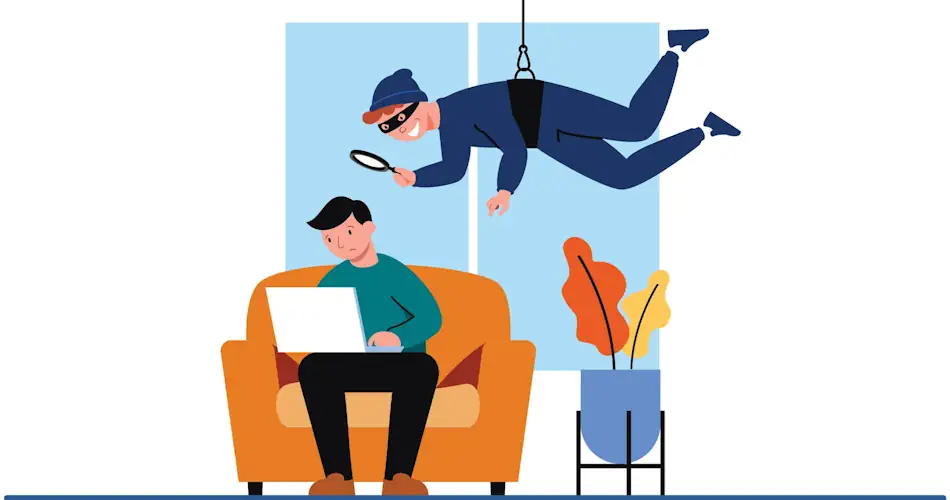
Windows 11 überzeugt durch eine benutzerfreundliche Gestaltung und hilfreiche Funktionen. Sie werden feststellen, dass fast alle Einstellungen, die Ihre Daten betreffen, in harmlose und freundliche Formulierungen verpackt sind, wie z. B. Personalisierung und Verbesserung Ihrer Benutzererfahrung. Sobald Sie während der Einrichtung auf "Ja" geklickt haben, speichert Ihr PC still und leise mehr Daten, als Sie vielleicht preisgeben möchten.
Inhaltsverzeichnis
Es ist so, dass viele Funktionen zur Datenerfassung in Windows standardmäßig aktiviert sind, von denen einige so versteckt sind, dass Sie sie selten wieder aufrufen würden. Im folgenden deaktivieren wir fünf Windows-11-Einstellungen, die harmlos erscheinen, sich aber wie unsichtbare Beobachter im Hintergrund verhalten.
Einstellungen für Diagnosedaten
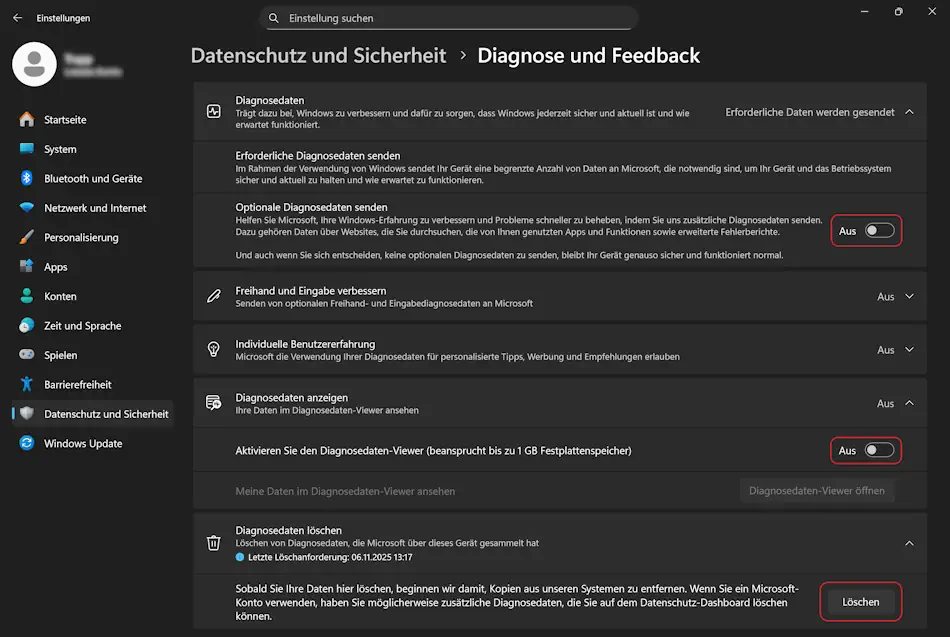
img: Einstellungen für Diagnosedaten unter Windows
Die Einstellungen für Diagnosedaten unter Windows 11 erfassen Daten über die Systemleistung, das Verhalten von Apps und Abstürze, Fehlermeldungen, die Sie erhalten, welche Funktionen Sie verwenden und vieles mehr. Diese Daten helfen Microsoft, Softwarefehler zu beheben, Ihr Gerät auf dem neuesten Stand zu halten und die Gesamtleistung des Systems zu verbessern. Einige dieser Daten sind erforderlich, viele sind jedoch optional. Die von Windows 11 benötigten Mindestdiagnosedaten, darunter Geräteinformationen, Softwareinventar und Zustandsmetriken, können Sie nicht deaktivieren.
Die optionalen Diagnosedaten können Sie jedoch selbst steuern. Dazu gehören App-Aktivitäten, Browserverlauf, Handschrift und Tastatureingaben sowie erweiterte Fehlermetriken. Diese Daten können auch Ihre App-Nutzungsmuster und Interaktionsdaten umfassen, die Sie wahrscheinlich nicht weitergeben möchten.
- Öffnen Sie die Einstellungen auf Ihrem Windows-Computer.
- Rufen Sie den Abschnitt "Datenschutz und Sicherheit" auf.
- Wählen Sie "Diagnose und Feedback".
- Deaktivieren Sie die Option "Optionale Diagnosedaten senden" und klicken Sie auf die Schaltfläche "Löschen" unter er Option "Diagnosedaten löschen", um Ihre vorhandenen Daten zu entfernen. Sie können auch die Option "Diagnosedaten anzeigen" ausschalten.
Sie können auch die Diagnosedaten löschen, die Microsoft über Ihr Gerät gesammelt hat. Sie erhalten weiterhin Updates und Sicherheitskorrekturen, aber Windows hat nur eingeschränkten Zugriff auf Ihre persönlichen Daten.
Wenn Sie diese Option nicht finden können, suchen Sie nach "Aktivitätsverlauf" in den Einstellungen.
Werbe-ID
Windows 11 generiert für jeden Benutzer eine eindeutige Werbe-ID, mit der Apps Ihr Verhalten verfolgen und personalisierte Werbung anzeigen können. Selbst wenn Sie sich nicht für relevante, personalisierte oder interessenbasierte Werbung interessieren, können Apps auf diese Werbe-ID zugreifen, um Ihre Daten zu sammeln und ein Profil Ihrer Interessen zu erstellen.
Glücklicherweise können Sie Ihre Werbe-ID jederzeit deaktivieren oder zurücksetzen.
- Öffnen Sie die Einstellungen und klicken Sie im linken Bereich auf "Datenschutz und Sicherheit".
- Klicken Sie anschließend auf "Allgemein".
- Schalten Sie hier die Option "Apps die Anzeige personalisierter Werbung mithilfe meiner Werbe-ID gestatten" auf "Aus".
Beachten Sie, dass dadurch die Anzeigen nicht vollständig entfernt werden. Es verhindert lediglich, dass Windows 11 sie an Ihre Interessen anpasst. Wenn Sie diese Funktion deaktivieren und dann wieder aktivieren, wird eine neue ID für Sie generiert, wodurch die Verknüpfung zu den vorherigen Tracking-Daten gelöscht wird.
App-Berechtigungen
Wenn Sie Apps auf Ihren Computer herunterladen, fordern viele von ihnen Zugriff auf sensible Funktionen wie Mikrofon, Kamera, Kontakte, Kalender und mehr. Ehrlich gesagt achten die meisten Nutzer möglicherweise gar nicht auf diese Anforderungen. Sie klicken einfach auf „Zulassen“, ohne darüber nachzudenken. Während einige Apps bestimmte Funktionen benötigen, um ordnungsgemäß zu funktionieren, benötigen andere diese möglicherweise gar nicht.
Es ist völlig verständlich, dass eine Videokonferenz-App Zugriff auf Mikrofon und Kamera verlangt. Ein Taschenrechner, ein Dateimanager und die meisten Utility-Apps benötigen jedoch keinen Zugriff auf Kamera oder Mikrofon Ihres Systems.
So überprüfen Sie App-Berechtigungen unter Windows:
- Navigieren Sie zu "Einstellungen > Datenschutz und Sicherheit".
- Überprüfen Sie im Abschnitt "App-Berechtigungen" sorgfältig die Kategorien "Kamera", "Mikrofon", "Kontakte", "Kalender" und andere Kategorien nacheinander.
Benötigt eine App eine bestimmte Berechtigung nicht zwingend, sollte ihr der Zugriff entzogen werden. Werden Berechtigungen bedenkenlos erteilt, können besonders ausgeklügelte Apps mehr Daten sammeln als notwendig. Deshalb ist es wichtig, App-Berechtigungen regelmäßig zu prüfen und auf das Nötigste zu beschränken.
Synchronisierung der Zwischenablage
Die Funktion zur Synchronisierung der Zwischenablage unter Windows 11 ermöglicht die Synchronisierung des Inhalts Ihrer Zwischenablage mit Microsoft-Servern. So können Sie Ihren Zwischenablageverlauf auf allen anderen Geräten nutzen, auf denen Sie mit demselben Microsoft-Konto angemeldet sind. Es ist wichtig zu wissen, dass der Inhalt Ihrer Zwischenablage im Klartext gespeichert wird und viele Menschen wichtige Passwörter, sensible Daten oder private Nachrichten kopieren, ohne darüber nachzudenken, wo diese landen.
Wenn Sie Ihren Computer mit anderen teilen, kann jeder auf Ihren Zwischenablageverlauf zugreifen. Wenn Ihr Cloud-Konto kompromittiert wird, sind Ihre vertraulichen Daten ebenfalls gefährdet. als stiller Datensammler.
Führen Sie die folgenden Schritte aus, um die Synchronisierung der Zwischenablage zu deaktivieren.
- Öffnen Sie die Einstellungen und klicken Sie im linken Bereich auf "System".
- Scrollen Sie nach unten und klicken Sie auf "Zwischenablage".
- Deaktivieren Sie die Option "Auf allen Geräten synchronisieren".
- Falls Sie mit einem lokalen Konto arbeiten wird automatisch NICHT synchronisiert.
Dadurch vermeiden Sie versehentliches Teilen, Risiken durch Cloud-Synchronisierung und ähnliche Probleme.
Standortdienste
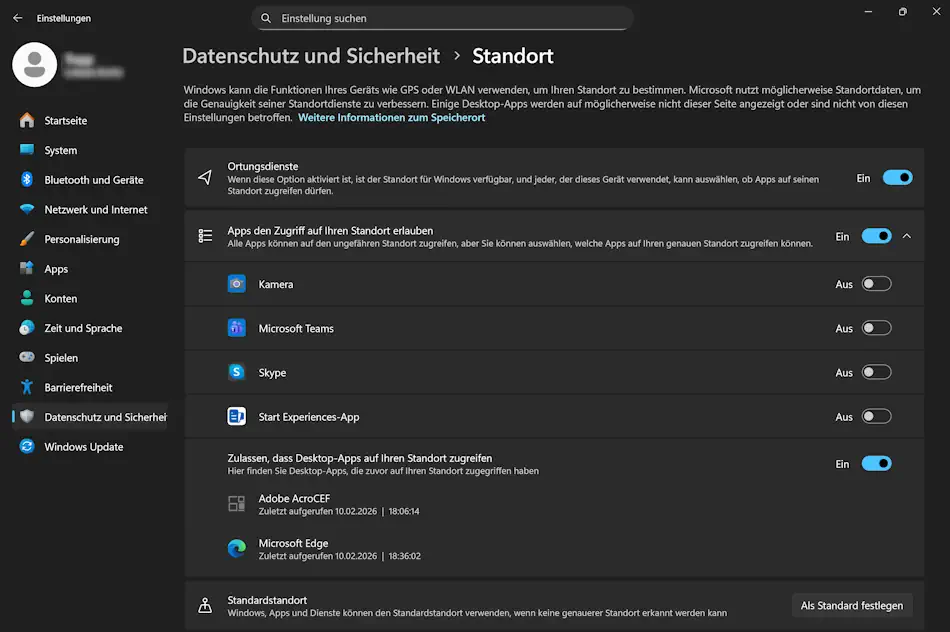
Die meisten Laptops und Desktops benötigen gar keine Standortdienste, die wir eher mit unseren Smartphones in Verbindung bringen. Wenn Sie Standortdienste auf Ihrem System aktivieren, kann Windows den physischen Standort Ihres Geräts verfolgen und ihn für Dienste wie Karten und Wetter an Microsoft-Server weitergeben. Wir alle wissen, dass Standortdienste zu den sensibelsten Informationen gehören, die Ihre Gewohnheiten, Routinen und Ihren genauen Aufenthaltsort offenbaren können.
Wenn Sie nicht möchten, dass Windows und Apps von Drittanbietern auf Ihren Echtzeit-Standort zugreifen, um Ihnen unheimliche gezielte Werbung anzuzeigen, Datenprofile zu erstellen und von böswilligen Akteuren missbraucht zu werden, können Sie die Standortdienste deaktivieren. Dazu müssen Sie Folgendes tun:
- Öffnen Sie die Einstellungen und klicken Sie auf "Datenschutz und Sicherheit".
- Sie können die Standortdienste vollständig deaktivieren oder auf bestimmte Apps beschränken.
Dadurch erhalten Sie mehr Kontrolle über Ihre Privatsphäre und Sicherheit.
Übernehmen Sie die Kontrolle über Ihren Windows-PC
Bei der Privatsphäre unter Windows geht es nicht darum, Funktionen zu deaktivieren, sondern sie sorgfältig auszuwählen. Die meisten Einstellungen dienen Ihrer Bequemlichkeit, Personalisierung und Systemverbesserung. Allerdings interessiert sich ein Großteil der Nutzer nicht für die standardmäßig aktivierten Einstellungen. Diese werden in der Regel aber nur selten überprüft. Wenn Sie sich einmal damit befassen, welche Funktionen aktiviert sind, können Sie entscheiden, was wirklich Zugriff auf Ihre Daten benötigt und was nicht. Bereits diese kleine Änderung, bei der Sie bewusste Entscheidungen treffen, verhindert, dass Ihr PC zu einem stillen Datensammler wird.


