So blenden Sie versteckte Dateien und Ordner unter Windows 11 ein
Windows verfügt über eine Funktion, mit der viele systemkritische Dateien und Ordner Ihres Systems ausgeblendet werden. Einige davon sind standardmäßig verborgen, lassen sich jedoch auch manuell einblenden. Diese Funktion ist insofern unverzichtbar, da sie Sie davor schützt, versehentlich wichtige Dateien zu löschen.
Inhaltsverzeichnis
Es gibt jedoch Situationen, in denen Sie diese versteckten Dateien und Ordner möglicherweise anzeigen müssen. In diesem Artikel erfahren Sie, welche Möglichkeiten Ihnen dafür zur Verfügung stehen.
So zeigen Sie versteckte Dateien und Ordner über den Datei-Explorer an
Mithilfe des Datei-Explorers können verborgene Dateien und Ordner unkompliziert angezeigt werden. Diese Vorgehensweise stellt unter Windows 11 die einfachste Methode dar. Es genügt, einen Ordner zu öffnen, um den Datei-Explorer zu nutzen.
Navigieren Sie zunächst zu dem Ordner, in dem sich Ihre versteckten Dateien befinden könnten. Führen Sie dort die folgenden Schritte aus:
- Klicken Sie oben rechts auf "Anzeigen".
- Wählen Sie dort "Einblenden".
- Aktivieren oder deaktivieren Sie die Option "Ausgeblendete Elemente".
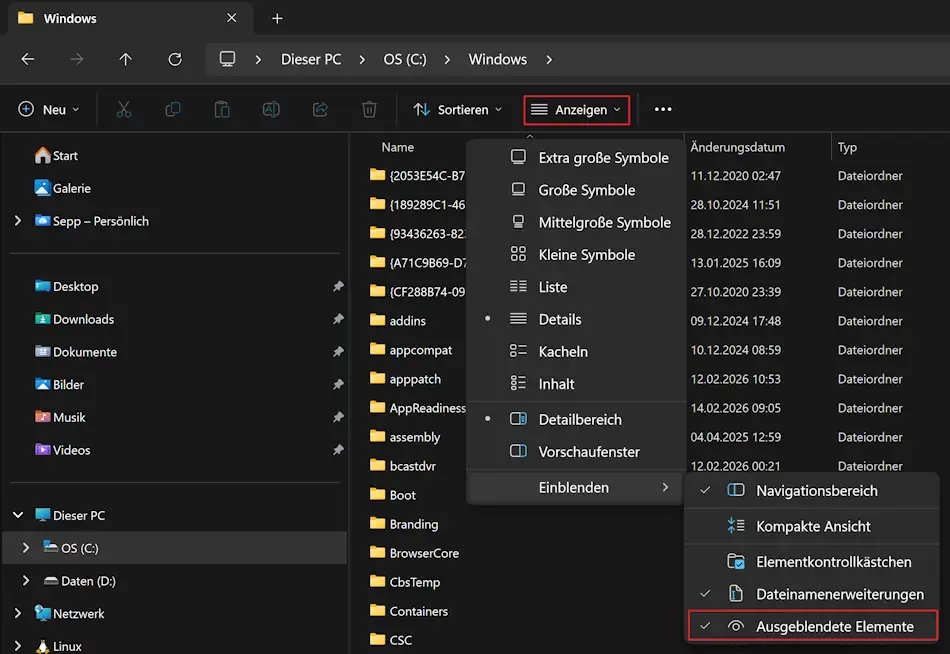
Dadurch werden Ihre versteckten Dateien sichtbar. Um Ihre Dateien wieder auszublenden, deaktivieren Sie einfach oben die Option "Ausgeblendete Elemente" und Ihre Einstellungen werden wieder auf den Normalzustand zurückgesetzt.
Ausblenden von Dateien und Ordnern über die Systemsteuerung
Die Systemsteuerung ist ein Windows-Tool, mit dem Sie unterschiedliche Programme auf Ihrem PC verwalten und steuern können. Sie können es auch verwenden, um versteckte Dateien in Windows 11 anzuzeigen. So geht's:
- Gehen Sie zur Suchleiste im Startmenü, geben Sie "Systemsteuerung" ein und drücken Sie die Eingabetaste.
- Wählen Sie in der Systemsteuerung "Explorer-Optionen".
- Klicken Sie auf die Registerkarte "Ansicht".
- Wählen Sie die Einstellung "Versteckte Dateien und Ordner" und klicken Sie auf die Option "Ausgeblendete Dateien, Ordner oder Laufwerke nicht anzeigen", wenn Sie versteckte Dateien oder Ordner ausblenden wollten.
- Oder klicken Sie auf die Option "Ausgeblendete Dateien, Ordner und Laufwerke anzeigen", wenn Sie versteckte Dateien oder Ordner einblenden wollten.
- Klicken Sie auf "OK".
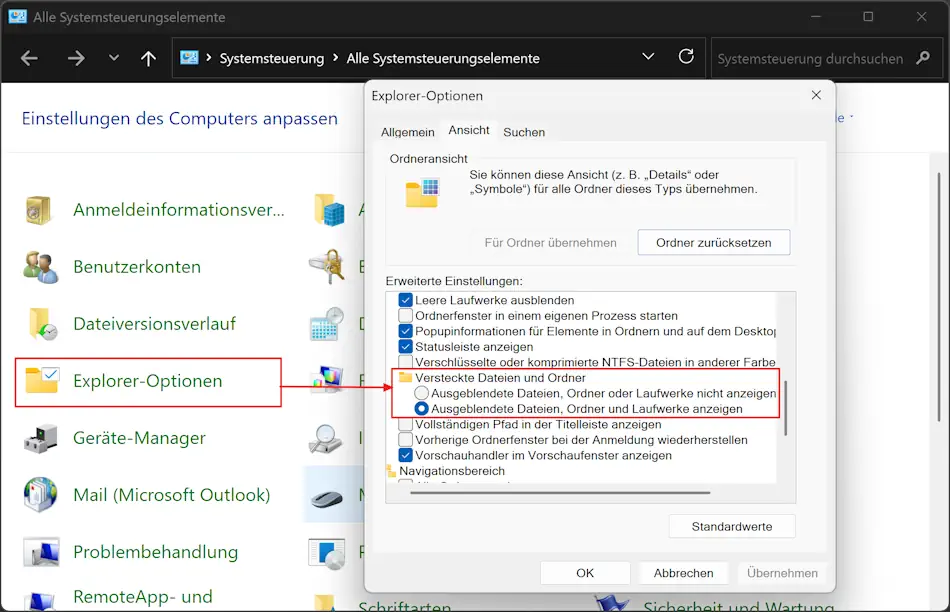
Wenn Sie diese Option aktivieren, werden Ihre Einstellungen angepasst und zuvor ausgeblendete Dateien sowie Ordner angezeigt, oder ausgeblendet.
Anzeigen versteckter Dateien und Ordner in Windows 11
Zur Erinnerung: Hierdurch werden Ihre systemkritischen Dateien sichtbar und können daher unbeabsichtigt gelöscht werden. Dies gilt insbesondere, wenn Ihr Windows von mehreren Benutzern verwendet wird. Machen Sie sich daher zunächst mit der Windows-Umgebung vertraut, bevor Sie sich an systemkritische Dateien Ihres Betriebssystems heranwagen.


