So deaktivieren Sie die Freigabe von Ordnern unter Windows 11

Unter Windows 11 können Sie mit der Dateifreigabefunktion praktisch alle Arten von Inhalten (wie Dokumente, Bilder, Videos usw.) für andere Benutzer im Netzwerk freigeben, ohne dass Sie Dateien per E-Mail versenden oder einen USB-Stick verwenden müssen. Sie können diese Freigabe aber auch ganz einfach über den Datei-Explorer, die Computerverwaltung, PowerShell oder die Eingabeaufforderung deaktivieren.
Inhaltsverzeichnis
Obwohl dies eine praktische Funktion ist, kann es vorkommen, dass Sie die Freigabe eines Ordners aus einem bestimmten Grund deaktivieren möchten oder müssen. Windows 11 bietet mehrere Möglichkeiten, die Dateifreigabe zu deaktivieren, z. B. über den Datei-Explorer, die Eingabeaufforderung und die Computerverwaltung.
In diesem Artikel erfahren Sie, wie Sie die Freigabe eines Netzwerkordners unter Windows 11 deaktivieren können.
Freigabe eines Ordners mit dem Datei-Explorer deaktivieren
Um die Freigabe eines Netzwerkordners unter Windows 11 zu deaktivieren, gehen Sie wie folgt vor:
- Öffnen Sie den Datei-Explorer unter Windows 11.
- Navigieren Sie zum Speicherort des Ordners.
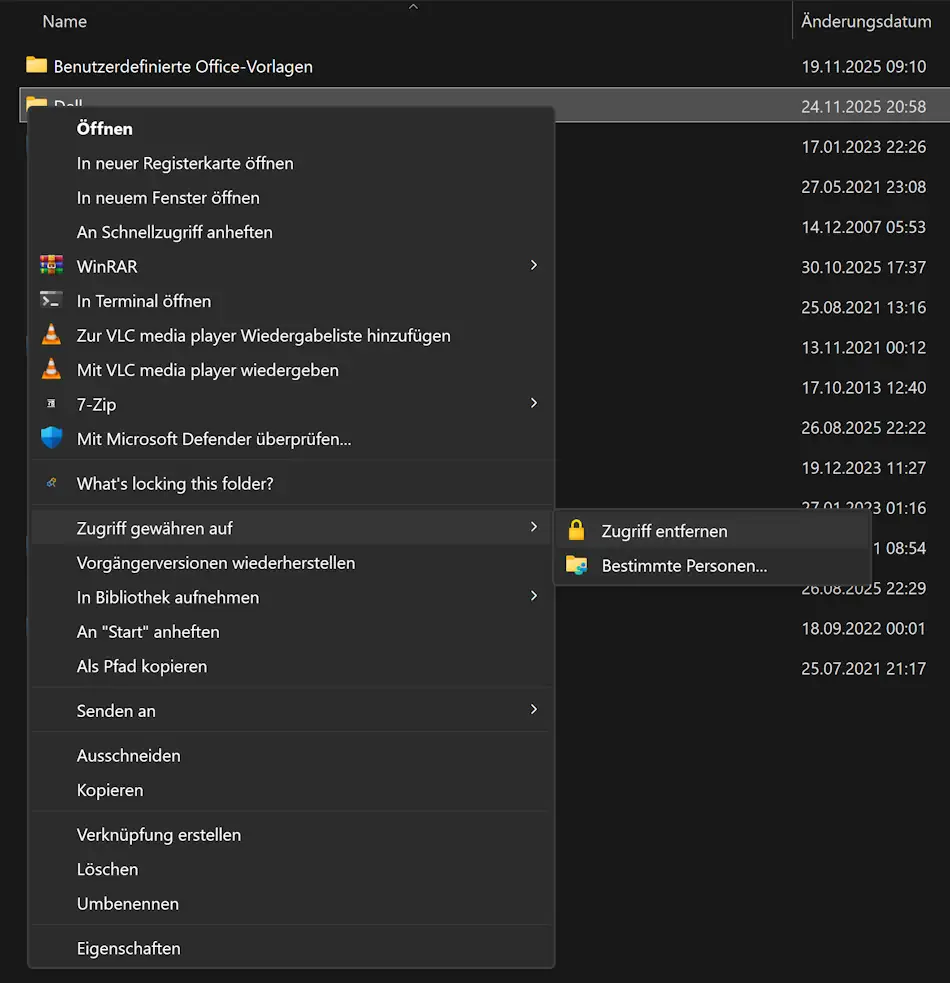
- Klicken Sie mit der rechten Maustaste auf den Ordner und klicken auf "Weitere Optionen anzeigen".
- Wählen Sie das Menü "Zugriff gewähren für" und wählen Sie die Option "Zugriff entfernen".
- Klicken Sie auf die Option "Freigabe beenden", um den freigegebenen Ordner aus dem Netzwerk unter Windows 11 zu entfernen.
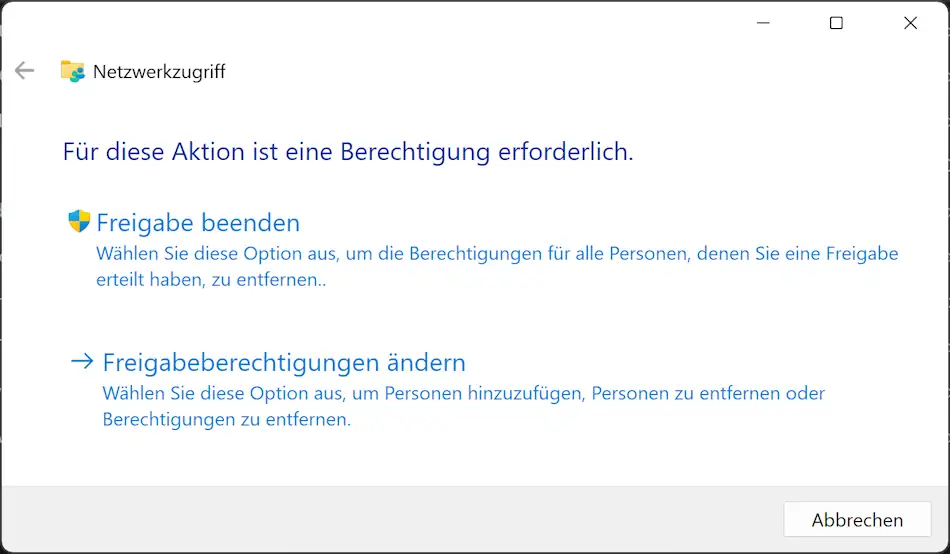
Nachdem Sie diese Schritte ausgeführt haben, sind der Ordner und sein Inhalt im Netzwerk unter Windows 11 nicht mehr verfügbar.
Freigabe von Ordnern mit der Computerverwaltung deaktivieren
Um die Dateifreigabe für einen Ordner mit der Computerverwaltung zu deaktivieren, führen Sie die folgenden Schritte aus:
- Klicken Sie auf das Windows-Startsymbol.
- Suchen Sie nach "Computerverwaltung" und klicken auf das oberste Ergebnis, um die Konsole zu öffnen.
- Erweitern Sie den Zweig "Freigegebene Ordner" im linken Bereich.
- Klicken Sie auf den Eintrag "Freigaben".
- Klicken Sie mit der rechten Maustaste auf den Ordner und wählen Sie die Option "Freigabe aufheben", um den Ordner aus dem Netzwerk zu entfernen.
- Klicken Sie auf die Schaltfläche "Ja".
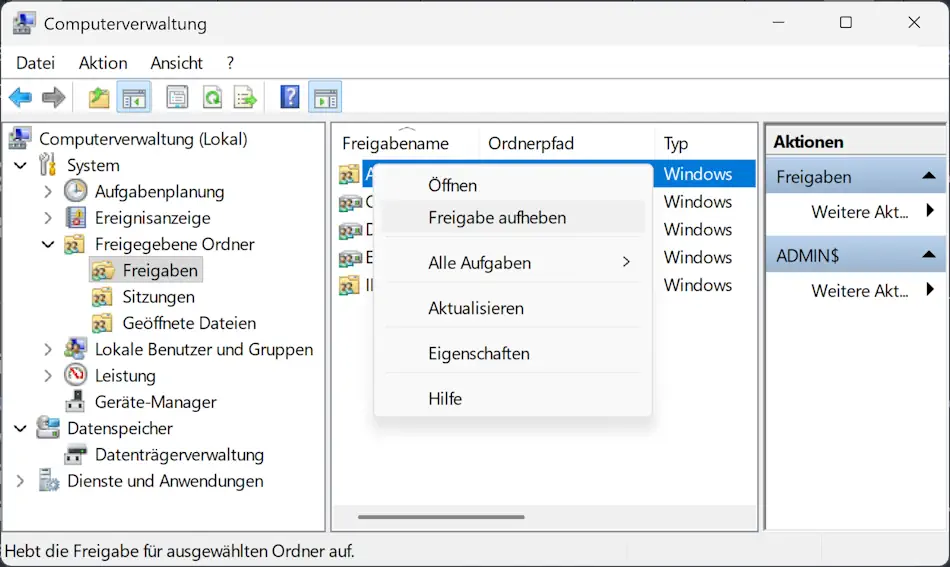
Nachdem Sie die Schritte ausgeführt haben, wird die Dateifreigabe für diese bestimmte Ordnerfreigabe unter Windows 11 deaktiviert.
Die Verwendung der Computerverwaltung die beste Option, da Sie so die Freigaben an einem Ort anzeigen und steuern können.
Freigabe eines Ordners mit der Eingabeaufforderung deaktivieren
Um die Freigabe eines Ordners mit der Eingabeaufforderung unter Windows 11 zu beenden, führen Sie die folgenden Schritte aus:
- Klicken Sie auf das Windows-Startsymbol.
- Suchen Sie nach "Eingabeaufforderung", klicken mit der rechten Maustaste auf das oberste Ergebnis und wählen die Option "Als Administrator ausführen".
- Geben Sie den folgenden Befehl ein und drücken die Eingabetaste:
net share - Geben Sie den folgenden Befehl ein und drücken die Eingabetaste:
net share myShare /delete
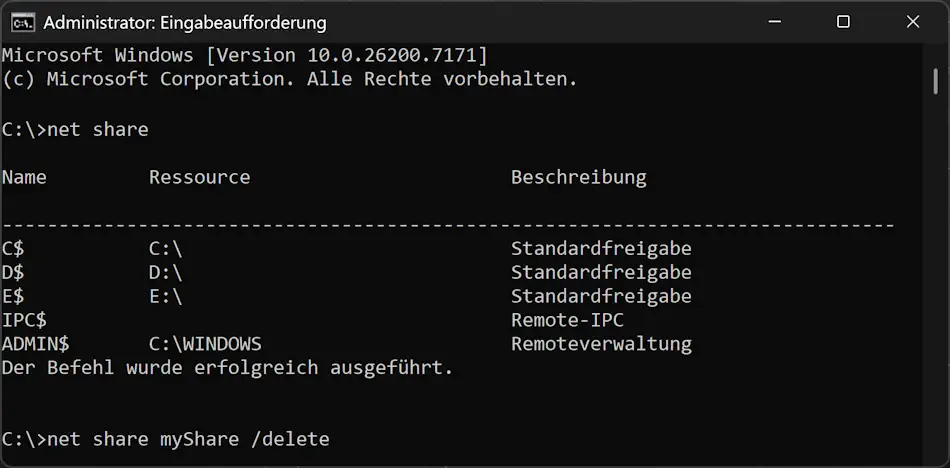
Nachdem Sie die Schritte ausgeführt haben, ist der angegebene Ordner nicht mehr über das Netzwerk zugänglich.
Freigabe eines Ordners mit PowerShell deaktivieren
Um die Freigabe eines Ordners mit PowerShell-Befehlen zu beenden, führen Sie die folgenden Schritte aus:
- Klicken Sie auf das Windows-Startsymbol.
- Suchen Sie nach "PowerShell", klicken mit der rechten Maustaste auf das oberste Ergebnis und wählen Sie die Option "Als Administrator ausführen".
- Geben Sie den folgenden Befehl ein und drücken die Eingabetaste:
Get-SmbShare - Geben Sie den folgenden Befehl ein und drücken die Eingabetaste:
Remove-SmbShare -Name "myShare" - Ersetzen Sie in dem Befehl "myShare" durch den Namen des freigegebenen Ordners.
- Geben Sie "A" ein und drücken die Eingabetaste, um zu bestätigen.
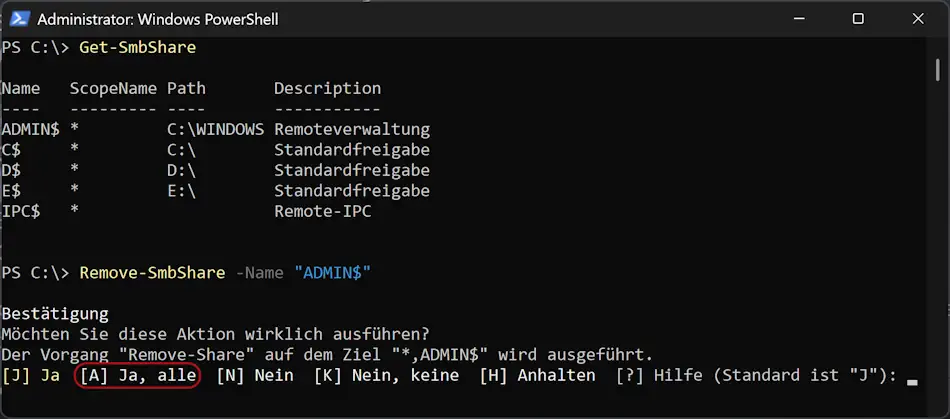
Nachdem Sie diese Schritte ausgeführt haben, wird die Freigabe des Ordners im Netzwerk durch den PowerShell-Befehl deaktiviert.


