3 effektive Anpassungen zur Beruhigung überladener Windows-11-Elemente

Als Microsoft der Welt sein PC-Betriebssystem der nächsten Generation, Windows 11, vorstellte, war eines der wichtigsten Verkaufsargumente der neue Fokus der Plattform auf ruhige, benutzerorientierte Designelemente.
... wir haben unsere Designprinzipien für Windows 11 neu definiert. Mit einem Fokus auf Einfachheit, Kohärenz und Handwerkskunst sorgen die neuen Prinzipien für ein Gefühl der Vertrautheit, Ruhe und unmittelbaren Benutzerfreundlichkeit. Windows sollte klar und ruhig sein und die Ziele der Kunden ohne Ablenkungen unterstützen.
In gewisser Hinsicht ist es Microsoft gelungen, mit Windows 11 eine übersichtlichere, einladendere Benutzeroberfläche zu schaffen – zumindest im Vergleich zu seinem direkten Vorgänger. Die Systemtöne sind leiser, die Ecken sind runder und verspielte neue Animationen verleihen den ansonsten eher alltäglichen Mikrointeraktionen einen Hauch von Freude.
Glücklicherweise lässt sich ein Großteil der standardmäßigen Überladenheit von Windows 11 leicht beseitigen.
Allerdings ist in der Welt der Windows 11-Computer nicht alles perfekt. Es gibt eine Reihe fragwürdiger Standardkonfigurationen, die von Microsoft bewusst in die Plattform integriert wurden und unnötige Reibungsverluste und visuelle Unordnung bei Neuinstallationen des Betriebssystems verursachen.
Erfreulicherweise lässt sich ein Großteil des überladenen Status quo von Windows 11 recht einfach beseitigen – man muss nur wissen, wo man suchen muss.
Hier sind einige der grundlegenden Schritte, um einen PC von einem überladenen System in eine minimalistisches Wunschsystem zu verwandeln.
Werbung deaktivieren
Werbung ist im besten Fall lästig und im schlimmsten Fall aufdringlich
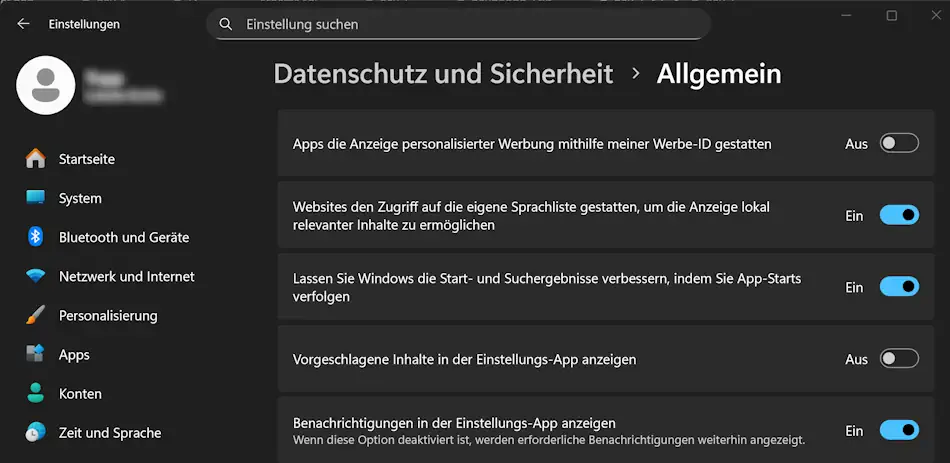
Abgesehen von aggressiver Telemetrie, aufdringlichen Updates und bekannten Leistungsproblemen ist eines der umstrittensten Elemente von Windows 11 die subtile systemweite Verwendung von Werbung und anderen "Mehrwert"-Tipps und Tricks. Wenn man bedenkt, dass das Betriebssystem ein kostenpflichtiges Produkt und kein kostenloser Dienst ist, ist es ärgerlich, dass die Plattform mit ablenkenden (und manchmal ressourcenintensiven) UI-Elementen in diesem Ausmaß überladen ist.
Eine saubere Installation von Windows 11 ist eigentlich eine Fehlbezeichnung, da sie nicht im Geringsten sauber ist. Tatsächlich erfordert es etwas Mühe, um Werbung vollständig aus dem Betriebssystem zu entfernen, obwohl zumindest der Großteil davon ohne den Einsatz von Programmen von Drittanbietern oder Workarounds entfernt werden kann. Hier sind einige einfache Möglichkeiten, um Tipps, Tricks, Werbung und mehr aus Windows 11 zu entfernen:
- Entfernen Sie Werbung auf dem Sperrbildschirm, indem Sie zu "Einstellungen > Personalisierung > Sperrbildschirm" navigieren und "Widgets auf Ihrem Sperrbildschirm anzeigen" deaktivieren.
- Entfernen Sie Werbung im Startmenü, indem Sie zu "Einstellungen > Personalisierung > Start" navigieren und die Optionen "Empfohlene Dateien im Startmenü anzeigen, zuletzt verwendete Dateien im Datei-Explorer und Elemente in Sprunglisten anzeigen" sowie "Empfehlungen für Tipps, Verknüpfungen, neue Apps und mehr anzeigen" und "Kontobezogene Benachrichtigungen anzeigen" deaktivieren.
- Entfernen Sie Benachrichtigungsanzeigen, indem Sie zu "Einstellungen > System > Benachrichtigungen" navigieren und die Optionen "Möglichkeiten vorschlagen, um Windows optimal zu nutzen und Einrichtungen dieses Geräts abschließen" und "Tipps und Vorschläge erhalten, wenn Windows verwendet wird" deaktivieren.
- Entfernen Sie Anzeigen für mobile Geräte, indem Sie zu "Einstellungen > Bluetooth und Geräte > Mobile Geräte" navigieren und die Option "Anzeigen von Vorschlägen für die Verwendung meines Mobilgerätes unter Windows" deaktivieren.
- Entfernen Sie File Explorer-Anzeigen, indem Sie den Datei-Explorer starten, auf das Menü mit den drei Punkten klicken, Optionen auswählen und dann auf der Registerkarte Ansicht die Option "Benachrichtigungen des Synchronisierungsanbieters anzeigen" deaktivieren.
- Entfernen Sie verschiedene Anzeigen, indem Sie zu "Einstellungen > Datenschutz und Sicherheit > Allgemein" navigieren und Einstellungen wie z. B. Werbe-ID deaktivieren.
Entrümpeln Sie die Taskleiste
Die Taskleiste von Windows 11 ist standardmäßig ziemlich überladen
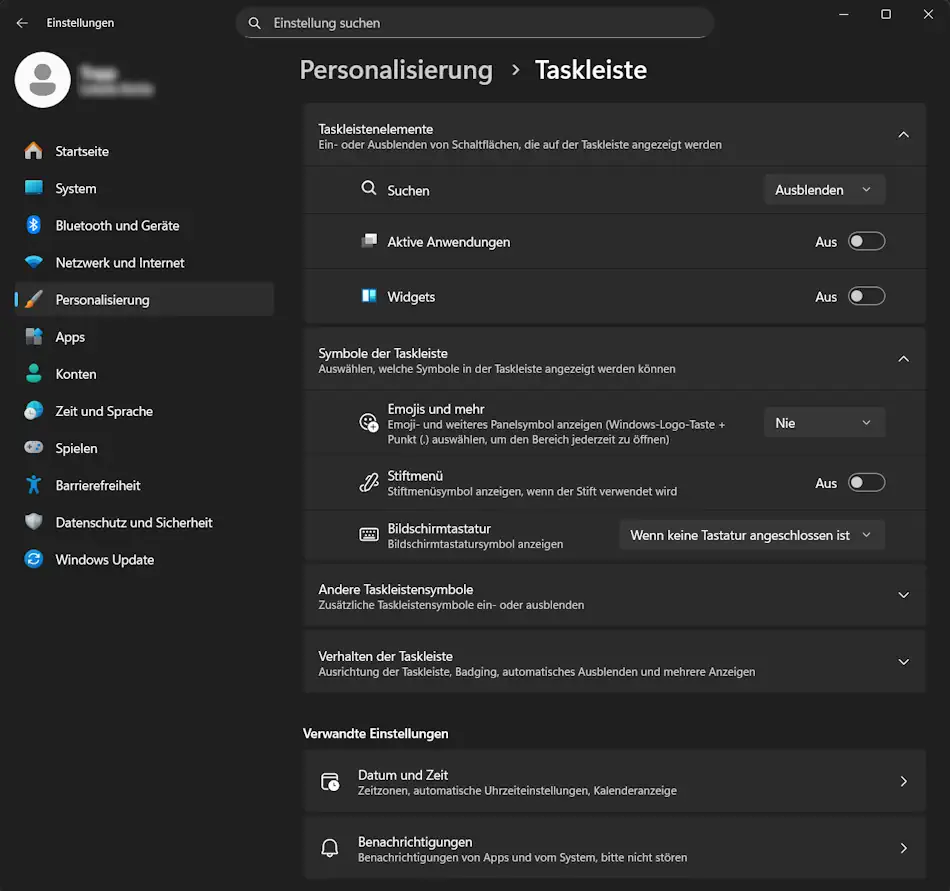
Windows 11 wird oft dafür kritisiert, dass es einige der Anpassungsoptionen für die Taskleiste seines Vorgängers nicht bietet. Tatsächlich fehlen PC-Grundfunktionen wie die Möglichkeit, die Größe und Position der Taskleiste zu ändern, aber zu Microsofts Gunsten muss man sagen, dass die Benutzeroberfläche insgesamt immer noch recht gut konfigurierbar ist. So ist es beispielsweise einfach, die Ausrichtung der Symbole anzupassen, App-Bezeichnungen hinzuzufügen oder zu entfernen, das Aussehen von Datum und Uhrzeit in der Taskleiste zu ändern und vieles mehr.
Standardmäßig ist die Windows 11-Taskleiste ziemlich überladen, da verschiedene Elemente der Benutzeroberfläche um Ihre Aufmerksamkeit konkurrieren. Für eine wirklich übersichtliche und ablenkungsfreie Konfiguration konfiguriere ich meine Taskleiste immer so, dass ich die folgenden Schaltflächen vollständig ausblende oder deaktiviere:
- Suchen
- Aktiveanwendungen
- Widgets
- Emoji und mehr
- Stiftmenü
- Bildschirmtastatur
- Sprachleiste
- Menü für ausgeblendete Symbole
Sinnvoll ist es auch die App-Bezeichnungen zu deaktiviert und evtl. auch das Datum und die Uhrzeit in der unteren linken Ecke. Wenn Sie nicht Taskleiste nicht ständig benötigen aktivieren Sie die Funktion zum automatischen Ausblenden, um eine wirklich übersichtliche und aufgeräumte PC-Umgebung zu schaffen.
Desktop-Elemente löschen
Bereinigen Sie Ihren Desktop von unnötigen Dateien, Ordnern und Verknüpfungen
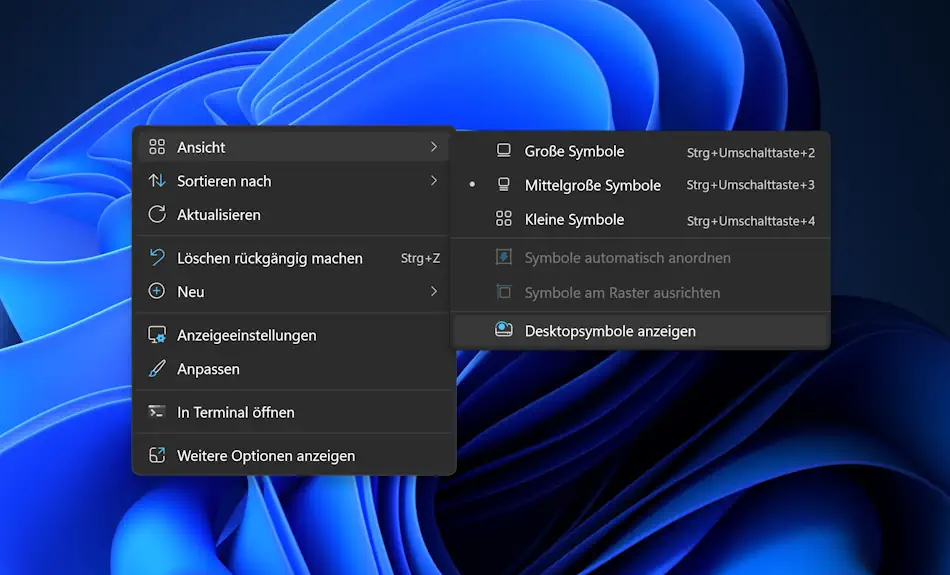
In der Standardeinstellung ist Windows 11 so konfiguriert, dass Elemente direkt auf dem Desktop angezeigt werden, wobei die Verknüpfungen zum Papierkorb und zu Microsoft Edge auf der rechten Seite des Bildschirms und das Windows Spotlight-Symbol auf der linken Seite angeheftet sind.
Viele App-Installationsassistenten plazieren standardmäßig Programmverknüpfungen auf dem Desktop, was den ansonsten übersichtlichen Desktop unübersichtlich macht.
Sie können jedoch Desktop-Elemente komplett auszublenden und sie nur anzuzeigen, wenn Sie mit Dateien arbeiten, die per Drag & Drop zwischen verschiedenen Speicherorten verschoben werden müssen.
Um alle Desktop-Elemente auf einen Schlag auszublenden, klicken Sie einfach mit der rechten Maustaste oder drücken Sie lange auf einen freien Bereich auf dem Bildschirm und klicken dann auf "Ansicht > Desktopsymbole anzeigen", um zwischen der Anzeige und dem Ausblenden zu wechseln. Wenn Sie Ihren PC für laufende Arbeiten oder kreative Projekte nutzen, ist die Möglichkeit, zu einem aufgeräumten Desktop zu wechseln, ohne die Reihenfolge Ihrer Elemente zu durcheinander zu bringen, ein praktisches Werkzeug. Alternativ können Sie einfach alle Dateien, Ordner und Verknüpfungen löschen oder in andere Bereiche des Datei-Explorers verschieben, um einen aufgeräumten Look zu erzielen.


